   
|


|
Blog aplikacji Polskie Góry

Na moim blogu obejrzysz setki zdjęć panoram górskich z opisami, a także poznasz wiele ciekawych pojęć, takich jak: undulacja, refrakcja, deniwelacja, deklinacja, inklinacja, analemma, paralaksa, aberracja, dystorsja. Zbyt skomplikowane? To dowiesz się np. dlaczego o wschodzie i zachodzie słońce jest czerwone oraz dlaczego lepiej nie stawać z boku na zdjęciu grupowym. Na dole ekranu znajduje się spis treści wszystkich wpisów na blogu. Zapraszam :-)
^/\^ Robert Celiński, autor aplikacji Polskie Góry ^/\^
20 grudnia 2019 - Gesty na ekranie głównym aplikacji Polskie Góry (edytowany)
Nadchodzi 2020 rok i z tej okazji ukazała się wersja 20.00 aplikacji Polskie Góry, w której znajdziecie dokładny opis wszystkich gestów na ekranie głównym oraz wygodnie przejdziecie do pomocy, gdybyście o czymś zapomnieli :-) Służy do tego przycisk (?) w prawym górnym rogu ekranu - gest 23. Bardzo polecam ten wpis wszystkim użytkownikom aplikacji Polskie Góry - znajomość gestów oraz umiejętność ich stosowania i łączenia jest bardzo przydatna :-)
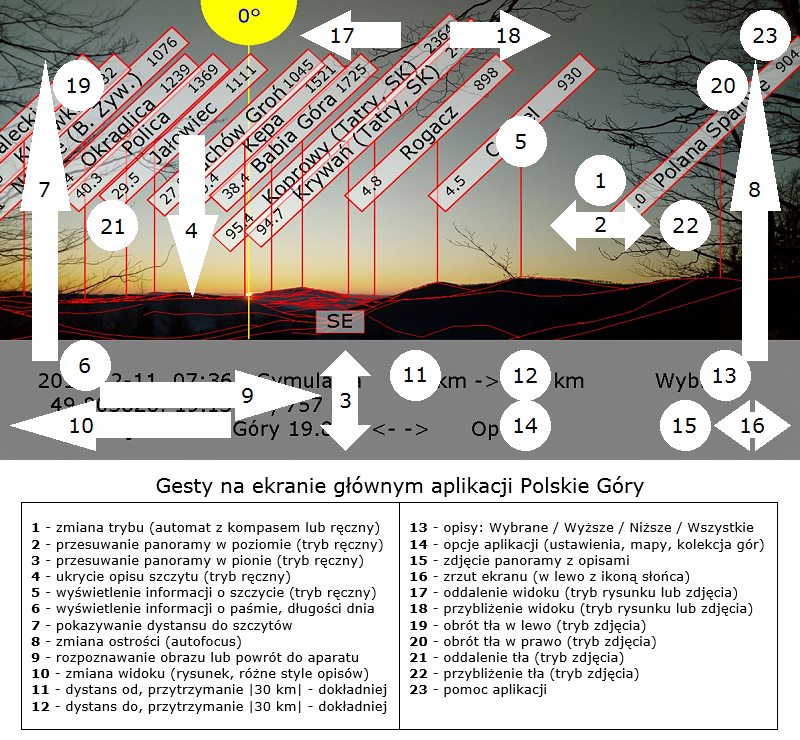
| Nr | Opis gestu |
| 1 | zmiana trybu (automat z kompasem lub ręczny) Aplikacja posiada dwa tryby pracy - automatyczny i ręczny. W pierwszym kierunek patrzenia ustalany jest na podstawie danych kompasu i czujników położenia w telefonie. W drugim użytkownik samodzielnie ustala kierunek, wykonując gesty 2 i 3, dzięki czemu można bardzo precyzyjnie dopasować opisy do panoramy i zrobić potem dokładne zdjęcie. Przełączanie między tymi dwoma trybami odbywa się przez kliknięcie w dowolnym miejscu na ekranie, poza dolną jego częścią (pole zarezerwowane dla przycisków specjalnych) oraz na górze opisu szczytu (gest 5). |
| 2 | przesuwanie panoramy w poziomie (tryb ręczny) W trybie ręcznym opis panoramy przesuwa się przeciągając palcem na boki w dowolnym miejscu na środku ekranu. Należy uważać, żeby było to przeciągnięcie, a nie kliknięcie, bo to powoduje ponowne włączenie trybu automatycznego (gest 1). |
| 3 | przesuwanie panoramy w pionie (tryb ręczny) W trybie ręcznym można przesuwać panoramę w pionie (skracać lub wydłużać linie opisów szczytów) przez przeciąganie palcem w górę i w dół w lewym dolnym obszarze ekranu. Dzięki temu można tak zorganizować obraz, żeby na ekranie było widać góry, ale jednocześnie by opisy szczytów na nie nie nachodziły. |
| 4 | ukrycie opisu szczytu (tryb ręczny) W trybie ręcznym przeciągnięcie palcem od góry linii opisu wybranego szczytu w dół powoduje ukrycie tego opisu na panoramie. Przy włączonej opcji Wybrane lub Wyższe (przełączanie gestem 13) w tym miejscu może się pokazać opis innego szczytu, następnego w tym rankingu. |
| 5 | wyświetlenie informacji o szczycie (tryb ręczny) W trybie ręcznym kliknięcie na górze linii opisu wybranego szczytu powoduje wyświetlenie informacji o tym szczycie. Z tego okna można również przejść do opisu w Wikipedii, a także "polecieć" na ten szczyt, żeby zobaczyć opisany rysunek panoramy z niego. |
| 6 | wyświetlenie informacji o paśmie, długości dnia Kliknięcie w lewym dolnym obszarze ekranu powoduje wyświetlenie informacji na temat pasma, w którym aktualnie znajduje się użytkownik. Pojawiają się dane o liczbie wszystkich szczytów w tym paśmie, ile z nich jest widocznych z danego miejsca, a ile opisuje aplikacja (opisy nie powinny na siebie nachodzić i przeważnie nie wszystkie są widoczne). Aplikacja wyświetla również informację o godzinie wschodu i zachodu słońca danego dnia. |
| 7 | pokazywanie dystansu do szczytów Przeciągając z lewego dolnego obszaru ekranu do góry można zdecydować, czy w opisach szczytów ma być prezentowana wysokość n.p.m. oraz dystans do nich (domyślnie), czy tylko wysokość. Jeżeli w opisach pojawia się dystans i wysokość, to prezentowane są one mniejszą czcionką. |
| 8 | zmiana ostrości (autofocus) Domyślnie aplikacja działa w oparciu o autofocus - ustawia ostrość automatycznie. Jeżeli z jakichś przyczyn nie działa to dobrze (np. ostrość ustawiana jest na bliższych obiektach, a nie na górach), to można wyłączyć autofocus i ustawić ostrość na "nieskończoność". W tym celu należy położyć palec w prawym dolnym obszarze ekranu i przeciągnąć do góry. Powrót do autofocusu następuje w taki sam sposób. |
| 9 | rozpoznawanie obrazu lub powrót do aparatu Aplikacja posiada funkcję rozpoznawania obrazu - dzięki identyfikacji szczytów na widoku górskiego horyzontu potrafi ustalić kierunek patrzenia i skorygować wskazania kompasu w trybie automatycznym (w trybie ręcznym nie jest wykorzystywane). Funkcję rozpoznawania obrazu włącza się przeciągając w prawo w lewym dolnym obszarze ekranu, a wyłącza w ten sam sposób. Jeżeli aktualnie wybrany jest tryb widoku Rysunek, to po tym geście aplikacja wraca do trybu Aparat. Jest to szybki powrót do widoku zmienionego gestem 10 (przeciągnięcie najpierw w lewo gestem 10, a potem w prawo gestem 9). |
| 10 | zmiana widoku (rysunek, różne style opisów) Aplikacja pozwala na wygodną zmianę widoku między trybem Aparat i Rysunek, a także stylami opisów: domyślnym z dystansem oraz wysokością, z samą wysokością, a także starym stylem, wykorzystywanym dawniej w aplikacji Polskie Góry. Zmiana następuje po przeciągnięciu w lewo w lewym dolnym obszarze ekranu, a przełącznik jest sześciostanowy. Z trybu widoku Rysunek do trybu Aparat można wygodnie wrócić wykonując raz gest 9 - bez konieczności zmiany stylu opisów. |
| 11 | dystans od, przytrzymanie |30 km| - dokładniej Kliknięcie w tym polu powoduje, że opisywane będą tylko szczyty oddalone o więcej niż podana liczba kilometrów, domyślnie jest to 0 km. Przytrzymanie palca na wartości |30 km| sprawia, że pojawia się lista, z której można wybrać bardziej precyzyjną wartość z interwałem co 5 km, od 15 do 95 km włącznie. Wybór szczytu preferowanego (P) powoduje ustawienie tej wartości na 100 km, ale można ją zmienić. Szczyt preferowany jest opisywany zawsze (link). |
| 12 | dystans do, przytrzymanie |30 km| - dokładniej Kliknięcie w tym polu powoduje, że opisywane będą tylko szczyty oddalone o mniej niż podana liczba kilometrów, domyślnie jest to 300 km. Przytrzymanie palca na wartości |30 km| sprawia, że pojawia się lista, z której można wybrać bardziej precyzyjną wartość z interwałem co 5 km, od 15 do 95 km włącznie. Sankcji na dystans nie podlega szczyt preferowany (P), który jest opisywany zawsze. |
| 13 | opisy: Wybrane / Wyższe / Niższe / Wszystkie Czterostanowy przełącznik, którym steruje się opisami widocznych szczytów. W trzech pierwszych opcjach aplikacja nie pozwala na to, żeby opisy na siebie nachodziły i stały się nieczytelne. Opcja Wybrane oznacza, że w pierwszej kolejności opisywane będą te szczyty, które na widoku są najwyżej na horyzoncie, tzn. mają najkrótsze linie opisów. Opcja Wyższe promuje najwyższe szczyty pod względem wysokości n.p.m. Opcja Niższe koncentruje się na najniższych szczytach, natomiast Wszystkie wyświetla opisy wszystkich szczytów. Zmiana opcji powoduje zresetowanie opisów (nawet jeżeli jakieś były ukrywane gestem 4), działa we współpracy z ustawieniami dystansu, ale nadrzędny jest zawsze opis szczytu preferowanego (P). Przy pierwszych dwóch opcjach ukrycie szczytu gestem 4 może spowodować pojawienie się kolejnego w rankingu. |
| 14 | opcje aplikacji (ustawienia, mapy, kolekcja gór) Kliknięcie w tym miejscu powoduje wyświetlenie na dole ekranu opcji aplikacji: Ustawienia, Mapa szczytów, Mapa Google, Kolekcja gór, Więcej opcji.... Ta ostatnia wyświetla listę: Róża wiatrów, Panorama udeuschle, Zdjęcia, Góry w Polsce, Szczyty w paśmie, Wyszukiwarka szczytów, Pomoc. |
| 15 | zdjęcie panoramy z opisami Kliknięcie w tym miejscu powoduje utrwalenie panoramy na zdjęciu, które jest zapisywane w pamięci telefonu w folderze PolskieGory. |
| 16 | zrzut ekranu (w lewo z ikoną słońca) Przeciągnięcie w tym miejscu w lewo lub w prawo powoduje utrwalenie panoramy na zrzucie ekranu z wirtualnymi kształtami gór. Zrzut jest zapisywany w pamięci telefonu w folderze PolskieGory. Przeciągnięcie w lewo zapisuje na zrzucie ikonę wirtualnego słońca lub cienia. |
| 17 | oddalenie widoku (tryb rysunku lub zdjęcia) W trybie widoku rysunku (Rysunek i Zegar) oraz Zdjęcie (opisywanie istniejącego zdjęcia) możliwe jest oddalenie widoku - robi się to przeciągając w lewo na górze ekranu. |
| 18 | przybliżenie widoku (tryb rysunku lub zdjęcia) W trybie widoku rysunku (Rysunek i Zegar) oraz Zdjęcie (opisywanie istniejącego zdjęcia) możliwe jest przybliżenie widoku - robi się to przeciągając w prawo na górze ekranu. Wygodną funkcją w terenie jest przybliżenie widoku na chwilę przez wykonanie gestu 10 (włączenie rysunku), przybliżenie gestem 18, żeby zidentyfikować szczyty w oddali, a następnie powrót do aparatu przez wykonanie gestu 9. |
| 19 | obrót tła w lewo (tryb zdjęcia) W trybie Zdjęcie (opisywanie istniejącego zdjęcia) możliwy jest obrót tła w lewo o 1 stopień lub precyzyjniej o 0,2 stopnia. |
| 20 | obrót tła w prawo (tryb zdjęcia) W trybie Zdjęcie (opisywanie istniejącego zdjęcia) możliwy jest obrót tła w prawo o 1 stopień lub precyzyjniej o 0,2 stopnia. |
| 21 | oddalenie widoku (tryb zdjęcia) W trybie Zdjęcie (opisywanie istniejącego zdjęcia) możliwe jest oddalenie zdjęcia w tle o 5 pikseli lub precyzyjniej o 1 piksel (kadrowanie z każdej strony). |
| 22 | przybliżenie widoku (tryb zdjęcia) W trybie Zdjęcie (opisywanie istniejącego zdjęcia) możliwe jest przybliżenie zdjęcia w tle o 5 pikseli lub precyzyjniej o 1 piksel (kadrowanie z każdej strony). |
| 23 | pomoc aplikacji Kliknięcie w prawym górnym rogu aplikacji powoduje szybkie włączenie pomocy aplikacji. |
Wszystkie wpisy
30 maja 2025 - Panoramy ze wzgórza Trzy Lipki w Bielsku-Białej
29 maja 2025 - Dom Handlowy "Klimczok"
27 maja 2025 - Zachód słońca na lotnisku Aleksandrowice
26 maja 2025 - Stalownik i szpitale w Bystrej i Wilkowicach
25 maja 2025 - Polana przy ul. Akacjowej w Międzybrodziu Żywieckim
25 maja 2025 - Panoramy z Góry Żar
24 maja 2025 - Wycieczka na Dębowiec i Cuberniok (Cyberniok)
23 maja 2025 - Widoki z lotniska Aleksandrowice w Bielsku-Białej
21 maja 2025 - Aktualizacja bazy szczytów i ponowne opisanie zdjęć
20 maja 2025 - Kolekcjonowanie szczytów w terenie
16 maja 2025 - Widoki z zapory w Solinie
16 maja 2025 - Z Jabłonek przez Kołonice na Wołosań
15 maja 2025 - Z Jabłonek do jodły Lasumiły i na Łopiennik
14 maja 2025 - Cisna i wycieczka na Połoninę Wetlińską
14 maja 2025 - Wyjazd integracyjny w Bieszczady
11 maja 2025 - Szczyrk, Łodygowice i szybki tryb Zdjęcie
10 maja 2025 - Meszna na mapie - zawody na orientację
6 maja 2025 - Niedźwiedź na Gaikach! :-o
5 maja 2025 - Majówkowe statystyki aplikacji Polskie Góry
4 maja 2025 - Sentymentalna wycieczka na Łysą Górę
4 maja 2025 - Hałda Szarlota w Rydułtowach
2 maja 2025 - Zapora na jeziorze Wielka Łąka w Wapienicy
1 maja 2025 - Magiczna Osada pod Czarnym Groniem w Rzykach
1 maja 2025 - Majowe Gaiki
29 kwietnia 2025 - Kamieniołom w Kozach i Wilcze Stawy
27 kwietnia 2025 - Wieża widokowa na Hajdówce w Jordanowie
27 kwietnia 2025 - Mini Pieniny Ultra-Trail i powrót ze Szczawnicy
27 kwietnia 2025 - Tradycyjna wycieczka do Bacówki pod Bereśnikiem
26 kwietnia 2025 - Lawendowe Wzgórza w Szczawnicy
26 kwietnia 2025 - Widoki z Szafranówki i Palenicy w Szczawnicy
26 kwietnia 2025 - Patriotyczna wycieczka ze Szczawnicy na Koziarz
25 kwietnia 2025 - Srebrny weekend w Szczawnicy
20 kwietnia 2025 - "Buk się rodzi" - wielkanocne panoramy
13 kwietnia 2025 - Gaiki, Wdżar pod Lubaniem, Łodygowice
13 kwietnia 2025 - Wschód i zachód księżyca w pełni nad Beskidami
12 kwietnia 2025 - Wyrchgóra (Wyrgóra) w Goleszowie
8 kwietnia 2025 - Widoki z ulicy Zagrodowej w Bystrej
2 kwietnia 2025 - Kwietniowe wyzwanie Magurka Challenge
1 kwietnia 2025 - Kwietniowe Gaiki
1 kwietnia 2025 - Uwaga na żmije!
30 marca 2025 - Gaiki i Hrobacza Łąka po zmianie czasu
29 marca 2025 - Częściowe zaćmienie słońca, Gaiki i Chata na Groniu
28 marca 2025 - Widoczność szczytów w dolinach górskich
22 marca 2025 - Zorientowane Kozy i Hrobacza Łąka
20 marca 2025 - Z Przegibka na Gaiki i Hrobacza Challenge
20 marca 2025 - Pierwszy dzień astronomicznej wiosny
16 marca 2025 - Warszawa i widoki z Mostu Sierkierkowskiego
10 marca 2025 - Szczawnica, Palenica, Szafranówka, schronisko Orlica
9 marca 2025 - Poranek przy Bacówce pod Bereśnikiem
8 marca 2025 - Wyjazd z okazji Dnia Kobiet i wycieczka na Wdżar
2 marca 2025 - Poszukiwanie Skarbu Rozbójnika Klimczoka na Dębowcu
1 marca 2025 - Marcowanie na Gaikach
27 lutego 2025 - Korzyści z subskrypcji aplikacji Polskie Góry Top
26 lutego 2025 - Nowa wersja 34 i opcja Top (z subskrypcją)
23 lutego 2025 - W poszukiwaniu bobrów w Łodygowicach
19 lutego 2025 - Zachody słońca z mojego balkonu w Bielsku-Białej
19 lutego 2025 - Widoki z okien i... ścian Szpitala Świętego Łukasza
5 lutego 2025 - Lutowe Gaiki
3 lutego 2025 - Powrót z Fuerteventura do Katowic
1 lutego 2025 - Wulkan i krater Hondo na Fuerteventura
1 lutego 2025 - Klify i jaskinie w Ajuy na Fuerteventura
31 stycznia 2025 - ZOO Oasis Park w La Lajita na Fuerteventura
30 stycznia 2025 - Pico de la Zarza - najwyższy szczyt Feuerteventura
28 stycznia 2025 - Montana Aguda nad Esquinzo na Feuerteventura
27 stycznia 2025 - Widokowy przelot z Katowic na Fuerteventura
25 stycznia 2025 - Piękne widoki ze wzgórza Trzy Lipki
24 stycznia 2025 - Wschód i zachód słońca nad górami w Bielsku-Białej
19 stycznia 2025 - Piękne widoki z Gaików i Kopców
18 stycznia 2025 - Piękne widoki z Klimczoka
17 stycznia 2025 - Obserwacja Karpat rumuńskich z terenu Polski
15 stycznia 2025 - Trasa Żółwia przy basenie Aqua w Bielsku-Białej
14 stycznia 2025 - Łysa Góra w Krainie Lodu
13 stycznia 2025 - Sztuczna inteligencja (AI) w roli grafika
10 stycznia 2025 - Nocne widoki z Krakowa
8 stycznia 2025 - Widoki z Hałcnowskiej Kępy
6 stycznia 2025 - Wieża widokowa w Czechowicach-Dziedzicach
6 stycznia 2025 - Widoki z Alpak Cafe w Janowicach
4 stycznia 2025 - Okultacja Saturna przez Księżyc
3 stycznia 2025 - Zabielone Bielsko, biała Biała ;-)
2 stycznia 2025 - Styczniowe Gaiki
1 stycznia 2025 - Noworoczny trening na orientację w Wapienicy
1 stycznia 2025 - Powitanie roku na Klimczoku
31 grudnia 2024 - Tradycyjna sesja urodzinowa w Bystrej :-)
31 grudnia 2024 - Gaiki 264 razy w 2024 roku - podsumowanie projektu
28 grudnia 2024 - Las świateł i sanki na Czantorii
24 grudnia 2024 - Tatrzańska zagadka świąteczna
22 grudnia 2024 - Widoki z Chaty na Groniu
21 grudnia 2024 - Ogród świateł i pokaz dronów w ŚOB w Mikołowie
21 grudnia 2024 - Widoki z ulicy Zagrodowej w Bystrej i Hotelu Magnus
19 grudnia 2024 - Finałowe zawody Bielsko-Biała Nocą w centrum miasta
15 grudnia 2024 - Sanki na Dębowcu w Beskidzie Śląskim
14 grudnia 2024 - Zmieniająca się panorama warszawskich wieżowców
1 grudnia 2024 - Grudniowe Gaiki
21 listopada 2024 - Zawody Bielsko-Biała Nocą na osiedlu Złote Łany
18 listopada 2024 - Nowy binarny licznik wejść na Gaiki
16 listopada 2024 - Chata na Groniu i pumptrack w Łodygowicach
10 listopada 2024 - Z Przegibka na Gaiki i Magurkę ponad chmurami
10 listopada 2024 - Opis linii Tatr z Szyndzielni i Kopców
9 listopada 2024 - Widoki z Szyndzielni przy fantastycznej widoczności
5 listopada 2024 - Z warsztatu do domu - praktyczne zalety biegania ;-)
2 listopada 2024 - Panoramy znad Jeziora Międzybrodzkiego
1 listopada 2024 - Listopadowe Gaiki
27 października 2024 - Widoki z dworca PKP Bielsko-Biała Główna
27 października 2024 - Wizyta w Warszawie, opis Varso i Pałacu Kultury
20 października 2024 - Chata na Groniu i alpaki w Łaciakówce
19 października 2024 - Czantoria i Równica - po dwóch stronach Ustronia
17 października 2024 - Zawody Bielsko-Biała Nocą na stadionie w Wapienicy
15 października 2024 - Powrót z lotniska w Olbii na Sardynii do Krakowa
15 października 2024 - Colle Mariano Nostra Signora della Fiducia
14 października 2024 - Kanion Gorropu
13 października 2024 - Punta Ultia i góry na południe od San Teodoro
13 października 2024 - Nurkowanie przy wyspach Tavolara i Molara
12 października 2024 - Grota Neptuna i Alghero
11 października 2024 - Aplikacja Polskie Góry na Sardynii
4 października 2024 - Halny - wiatr fenowy zapewniający dalekie widoki
1 października 2024 - Październikowe Gaiki
30 września 2024 - Koupark w Ostrawie i Kaplicówka w Skoczowie
29 września 2024 - Uszkodzony (edit: i wymieniony) termometr na Gaikach :-(
28 września 2024 - Panoramy z Łodygowic
28 września 2024 - Orientuj się na Wapienicę - zawody na orientację
27 września 2024 - Widoki z Gaików na Biskupią Kopę
25 września 2024 - Dokąd tupta nocą jeż? ;-)
22 września 2024 - Panoramy z Łodygowic i Zarzecza nad Jeziorem Żywieckim
19 września 2024 - Zawody Bielsko-Biała Nocą na Uniwersytecie BB
18 września 2024 - Z Brennej Leśnicy pod Trzy Kopce Wiślańskie
18 września 2024 - Widoki z tarasu na dachu Cavatina Hall w Bielsku-Białej
17 września 2024 - Wschód księżyca w pełni nad Gaikami i częściowe zaćmienie
15 września 2024 - Tor saneczkowy na Słonecznej Polanie pod Dębowcem
15 września 2024 - Wpływ pogody na statystyki aplikacji Polskie Góry
8 września 2024 - Wieczór w Chacie na Groniu
7 września 2024 - Megapiknik Comarch w Cracovia Training Center w Rącznej
5 września 2024 - Kajakiem na Jeziorze Międzybrodzkim i zapora w Tresnej
1 września 2024 - Alpaki w Słodkim Zakątku i tor saneczkowy pod Dębowcem
1 września 2024 - Wrześniowe Gaiki
31 sierpnia 2024 - Widoki z pływalni BBOSiR Start w Bielsku-Białej
31 sierpnia 2024 - Klimczok z Mesznej po dłuższej przerwie
30 sierpnia 2024 - Panoramy z rowerka wodnego na Jeziorze Żywieckim
28 sierpnia 2024 - Planetarium i kolejka "Elka" w Parku Śląskim w Chorzowie
26 sierpnia 2024 - Wystawa klocków Lego w Wiśle i powstająca wieża Skolnity
24 sierpnia 2024 - Wesoło i weselnie w Chacie na Groniu
24 sierpnia 2024 - Panoramy z Janowic, Pisarzowic i kawiarnia Kogucik
24 sierpnia 2024 - Panorama Tatr z domków Loft and Hill w Grywałdzie
22 sierpnia 2024 - Widoki z parku rozrywki Twinpigs w Żorach
21 sierpnia 2024 - Pełnia Księżyca zakrywającego Saturna
20 sierpnia 2024 - Widoki z Dream Park w Ochabach
20 sierpnia 2024 - Złota odznaka The LOOP - podsumowanie projektu
18 sierpnia 2024 - Korespondencyjny wyścig z żoną na Luboń Wielki
17 sierpnia 2024 - Zdobywanie szczytów w masywie Kotonia nad Zawadką
17 sierpnia 2024 - Wieża widokowa na Królewskiej Górze (Polczakówce)
16 sierpnia 2024 - Panoramy z Rabkolandu w Rabce
16 sierpnia 2024 - Z Hotelu Olivia na Koskową Górę
14 sierpnia 2024 - Kolejką na Szyndzielnię na początek długiego weekendu
11 sierpnia 2024 - Pieczątka z Chatki Gibasówki
10 sierpnia 2024 - The LOOP - ostatni etap z Huciska przez Beskid Mały
10 sierpnia 2024 - Migracja strony polskiegory.mobi na protokół HTTPS
9 sierpnia 2024 - Widoki z budynku szkoły Oxford w Bielsku-Białej
3 sierpnia 2024 - Panoramy z Galerii Sfera w Bielsku-Białej
1 sierpnia 2024 - Sierpniowe Gaiki
30 lipca 2024 - Panoramy z ulicy Barwnej i zachód słońca na lotnisku
27 lipca 2024 - The LOOP - wschód słońca na Babiej Górze, finisz w Hucisku
26 lipca 2024 - The LOOP - z Węgierskiej Górki na Markowe Szczawiny
22 lipca 2024 - Pełnia Koźlego Księżyca nad Beskidami
20 lipca 2024 - Orawska Kolej Leśna
20 lipca 2024 - Nowa strona aplikacji - polskiegory.mobi
15 lipca 2024 - Baseny w Hotelu Kotarz i panoramy z Brennej
13 lipca 2024 - Międzybrodzie, Przegibek, pod Gaikami, zakupy w Lipniku
7 lipca 2024 - Powrót na The LOOP - trasa przez Beskid Śląski
1 lipca 2024 - Lipcowe Gaiki
29 czerwca 2024 - Opisane panoramy z Koziej Góry
28 czerwca 2024 - Poranna wycieczka na Gaiki i Hrobaczą Łąkę
27 czerwca 2024 - Licznik na Gaikach i niespodziewana promocja na Facebooku
22 czerwca 2024 - Panoramy z Jeziora Międzybrodzkiego i Góry Żar
20 czerwca 2024 - Dzień najwyższego położenia słońca i najkrótszego cienia
18 czerwca 2024 - Testy nowego aparatu fotograficznego na Klimczoku
10 czerwca 2024 - Panorama warszawskiego Manhattanu z Mostu Siekierkowskiego
9 czerwca 2024 - Panoramy 360 stopni z różnych miejsc w Łodygowicach
8 czerwca 2024 - Poranek na Klimczoku, bieg na orientację na Szyndzielni
4 czerwca 2024 - Statystyki wyświetleń reklam w aplikacji Polskie Góry
3 czerwca 2024 - Czerwcowe Gaiki
2 czerwca 2024 - Dookoła Bystrej w ramach wyzwania na Klimczok
1 czerwca 2024 - Przelot nad Alpami i lądowanie na lotnisku w Krakowie
31 maja 2024 - Zamek baronów w Menthon-Saint-Bernard
31 maja 2024 - Mistrzostwa Europy w biegach górskich w Annecy
28 maja 2024 - Wycieczka do Chamonix pod Mont Blanc
28 maja 2024 - Trasa zawodów Vertical w ramach ME w biegach górskich
26 maja 2024 - Widoki z Cret de Chatillon (1702 m) we francuskich Alpach
26 maja 2024 - Widoki z Saint-Jorioz koło Annecy we Francji
25 maja 2024 - Widoki z panoramicznej ulicy Zagrodowej w Bystrej
18 maja 2024 - Meszna na mapie - zawody w biegu na orientację
18 maja 2024 - Ostateczne testy aplikacji w wersji 33 na Gaikach i Kopcach
16 maja 2024 - Testy aplikacji w wersji 33 na Równi i Koziej Górze
16 maja 2024 - Zamów swoją reklamę w aplikacji Polskie Góry (edytowany)
13 maja 2024 - Zachód słońca spod Gaików z widokiem na Sudety
12 maja 2024 - Gaiki z Przegibka i Bieg na Magurkę
11 maja 2024 - Zachód słońca pod Gaikami i zorza polarna
10 maja 2024 - Beskid Żywiecki i Śląski na archiwalnych fotografiach
7 maja 2024 - Majowe Gaiki
7 maja 2024 - Opisywanie zdjęć wykonanych aparatem fotograficznym
5 maja 2024 - Zakończenie majówki w Łodygowicach
5 maja 2024 - Testy nowego aparatu fotograficznego na Magurce
5 maja 2024 - Testy nowego aparatu fotograficznego na Trzech Lipkach
4 maja 2024 - Testy nowego aparatu fotograficznego na Koziej Górze
2 maja 2024 - Magiczna Osada przy ośrodku Czarny Groń w Rzykach-Praciakach
1 maja 2024 - Rodzinna wycieczka z Korbielowa na Halę Miziową
1 maja 2024 - Testy nowego aparatu fotograficznego na Gaikach i Kopcach
30 kwietnia 2024 - Testy nowego aparatu fotograficznego nad Chatą na Groniu
30 kwietnia 2024 - Gaiki Vertical - moja trasa na czas rekonwalescencji
29 kwietnia 2024 - Gaiki pierwszy raz po operacji nosa
28 kwietnia 2024 - Widoki z ulicy Krakowskiej w Bielsku-Białej
27 kwietnia 2024 - Pumptrack i Jaskinia Lodowa w Szczyrku
26 kwietnia 2024 - Rekonwalescencja po operacji nosa
23 kwietnia 2024 - Operacja Gaiki przed operacją nosa
20 kwietnia 2024 - Palenica i Szafranówka nad Szczawnicą
20 kwietnia 2024 - Kibicowanie zawodnikom biegu Żwawe Wierchy w Szczawnicy
19 kwietnia 2024 - Złota żona na Lubań Vertical
18 kwietnia 2024 - Wyjazd integracyjny w Górach Bystrzyckich
14 kwietnia 2024 - Widoki z Chaty na Groniu i z Bystrej
9 kwietnia 2024 - Informatyk, który kupił se aparat i zdjęcie z Szyndzielni
6 kwietnia 2024 - Palenica i Szafranówka
6 kwietnia 2024 - Bryjarka i Bacówka pod Bereśnikiem
5 kwietnia 2024 - Panoramy z trasy w Pieniny i góry Wdżar
4 kwietnia 2024 - Zbliżenie na Tatry znad Chaty na Groniu
3 kwietnia 2024 - Magurka Challenge z córką przy pięknych widokach
3 kwietnia 2024 - Kwietniowe Gaiki
1 kwietnia 2024 - Inauguracja Magurka Challenge
1 kwietnia 2024 - Kalima w Beskidach - jak pył z Sahary popsuł widoczność
29 marca 2024 - Widoki ze Szczyrku i obwodnicy Buczkowic
29 marca 2024 - Dalekie obserwacje z Kopców na Pradziada i Tatry
23 marca 2024 - Widoki z lotniska w Bielsku-Białej na 3 beskidzkie pasma
23 marca 2024 - Podsumowanie wyjazdu na Teneryfę
11 marca 2024 - Z Przełęczy Przegibek na Gaiki - flisz karpacki
10 marca 2024 - Niedzielna wycieczka na Gaiki i Hrobaczą Łąkę
9 marca 2024 - Panoramy z ulicy Zagrodowej w Bystrej
5 marca 2024 - Pazerny miś na Krupówkach i ...na Kasprowym Wierchu
3 marca 2024 - Rodzinna wycieczka na Żar i Kiczerę
2 marca 2024 - Z Mesznej na Klimczok i dogrywka w Chacie na Groniu
1 marca 2024 - Marcowanie na Gaikach
29 lutego 2024 - Gaiki w dodatkowy dzień roku przestępnego
27 lutego 2024 - Teleskop na aparat smartfona z obiektywem 18x
25 lutego 2024 - Niedzielna męska wycieczka z Mesznej na Klimczok
25 lutego 2024 - Kamera online na Szybowcowej Górze
24 lutego 2024 - Intensywna sobota: Gaiki, Chata na Groniu i Klimczok
22 lutego 2024 - Widok z Gaików na Chatę na Groniu i vice versa
21 lutego 2024 - Kiedy poranny biegacz zmienia się w superbohatera ;-)
18 lutego 2024 - Z córką z Przełęczy Przegibek na Magurkę
17 lutego 2024 - Kamera online na Magurce Wilkowickiej
14 lutego 2024 - Walentynkowa wycieczka kolejką na Szyndzielnię
14 lutego 2024 - Walentynkowa wycieczka z Przegibka na Magurkę i Gaiki
11 lutego 2024 - Pumptrack w Lipowej i konsultant w Kalnej
11 lutego 2024 - Termometr na Gaikach
10 lutego 2024 - Aktywna sobota - Gaiki, Chata na Groniu, Błonia
7 lutego 2024 - Kamery online na Kasprowym Wierchu
6 lutego 2024 - Gaiki 17 raz w tym roku
6 lutego 2024 - Najpopularniejsze nazwy polskich gór (edytowany)
4 lutego 2024 - Gaiki niebieskim szlakiem spod leśniczówki w Lipniku
4 lutego 2024 - Dwa Czuple i dwa Rogacze w Beskidzie Małym
3 lutego 2024 - Wycieczka z córką z Błoń na Kozią Górę
3 lutego 2024 - Ukończony amfiteatr w Lipniku pod Gaikami
2 lutego 2024 - Widoki na linię Tatr z Beskidu Śląskiego i Małego
31 stycznia 2024 - Wschód słońca na Gaikach i Kopcach z widokiem na Tatry
30 stycznia 2024 - Dookoła Bystrej i wschód słońca na Klimczoku
29 stycznia 2024 - Gaiki i Kopce przy doskonałej widoczności
26 stycznia 2024 - Wieczór w Chacie na Groniu
23 stycznia 2024 - Widoki z lotniska w Pobiedniku Wielkim koło Krakowa
21 stycznia 2024 - Dookoła Bystrej na Klimczok, Szyndzielnię i Kozią
20 stycznia 2024 - Zimowe widoki ze wzgórza Trzy Lipki w Bielsku-Białej
19 stycznia 2024 - Śladami gaickiego biegacza-widmo
14 stycznia 2024 - Trening na orientację pod Kozią Górą
13 stycznia 2024 - Zima na Gaikach
10 stycznia 2024 - Mroźny poranek na Czuplu nad Straconką
9 stycznia 2024 - Kamera online na górnej stacji kolejki na Gubałówkę
9 stycznia 2024 - Mroźny poranek w Bielsku-Białej
5 stycznia 2024 - Nocne zdjęcia z Gaików i Hrobaczej Łąki
3 stycznia 2024 - Panoramy z Lipnika w Bielsku-Białej wczoraj i dziś
31 grudnia 2023 - Sylwestrowo i urodzinowo w Chacie na Groniu
31 grudnia 2023 - 153 wejścia na Gaiki w 2023 roku :-)
28 grudnia 2023 - Wyrównanie zeszłorocznego rekordu 150 wejść na Gaiki :-)
27 grudnia 2023 - Kolejką na Szyndzielnię i selfie z kamery online
27 grudnia 2023 - Gaiki przy pełni księżyca
26 grudnia 2023 - Panoramy z Łodygowic
26 grudnia 2023 - Panoramy ze wzgórza Trzy Lipki w Bielsku-Białej
25 grudnia 2023 - Kolorowe święta na Gaikach
24 grudnia 2023 - Wesołych Świąt! :-) (wiadomo skąd) ;-)
23 grudnia 2023 - Gaiki 145 raz w tym roku
18 grudnia 2023 - Piękny wschód słońca na Gaikach
17 grudnia 2023 - Wieczór w Łodygowicach
17 grudnia 2023 - Z Mesznej na Klimczok w niedzielny poranek
16 grudnia 2023 - Wieczorny wypad z Przełęczy Przegibek na Gaiki
15 grudnia 2023 - Gaiki 141 raz w tym roku
13 grudnia 2023 - Widoki z Hałcnowskiej Kępy przed świtem
10 grudnia 2023 - Gaiki 140 raz w tym roku
9 grudnia 2023 - Piękny wschód słońca na Gaikach i Kopcach
9 grudnia 2023 - Kamera online na wieży schroniska na Szyndzielni
8 grudnia 2023 - Ładny poranek na Czuplu nad Straconką
6 grudnia 2023 - Mikołajki na Gaikach
3 grudnia 2023 - Zima w Warszawie, dziki i Górka Delmacha w Aninie
1 grudnia 2023 - Telefon w górach zimą - jak dbać o baterię
30 listopada 2023 - Gaiki 137 raz w tym roku
29 listopada 2023 - Z Lipnika do centrum Bielska-Białej
25 listopada 2023 - Gaiki 135 raz w tym roku
23 listopada 2023 - Zimowy poranek na Gaikach
22 listopada 2023 - W Bielsku-Białej już się zabieliło i jest biało ;-)
19 listopada 2023 - Zimowo z żoną z Łodygowic do Czernichowa i na Czupel
18 listopada 2023 - Zima nad Bystrą - Kozia Góra, Szyndzielnia, Klimczok
16 listopada 2023 - Zawody Bielsko-Biała Nocą na Os. Wojska Polskiego
15 listopada 2023 - Wersja 2 bazy szczytów i elektrownie wiatrowe
12 listopada 2023 - Kolejką na Szyndzielnię po pierwszy śnieg
10 listopada 2023 - Wschód słońca na Gaikach i Kopcach
10 listopada 2023 - Wybór zdjęcia do opisu z galerii - filmiki instruktażowe
9 listopada 2023 - Piękny wschód słońca na Koziej Górze
5 listopada 2023 - Z Lipnika do Łodygowic przez Gaiki, Magurkę i Czupel
4 listopada 2023 - Z Przełęczy Przegibek na Gaiki po jesienny zachód słońca
4 listopada 2023 - Sobotni poranek na Klimczoku
3 listopada 2023 - Ulepszone okno wyboru szczytu w ustawieniach aplikacji
2 listopada 2023 - Z Wapienicy na Błatnią, Klimczok i Szyndzielnię
2 listopada 2023 - Opisywanie przybliżonych i szerokokątnych zdjęć
1 listopada 2023 - Z Przełęczy Przegibek na Gaiki i Magurkę Wilkowicką
31 października 2023 - 128 w tym roku wizyta na Gaikach
30 października 2023 - Widoki na Beskid Mały z Pisarzowic i Kóz Dolnych
30 października 2023 - Poranek na Klimczoku i próba kradzieży Księżyca
29 października 2023 - Zachód słońca na Gaikach
29 października 2023 - Niedziela w Chacie na Groniu z widokami na Tatry
28 października 2023 - Pełnia i częściowe zaćmienie księżyca w Łodygowicach
28 października 2023 - Zachód księżyca i wschód słońca na Gaikach
28 października 2023 - Szczyt Przegibek nad Straconką i poszukiwanie galasów
27 października 2023 - Wybór zdjęcia do opisu z galerii w telefonie
26 października 2023 - Reklamy Google AdMob w aplikacji Polskie Góry
24 października 2023 - Kolejką ze Szczyrku na Skrzyczne
23 października 2023 - Gaiki i Kopce w południe z widokami na Tatry i Sudety
22 października 2023 - Gaiki w deszczu, ale z widokami
21 października 2023 - Z Brennej Leśnicy do Telesforówki na Trzech Kopcach
21 października 2023 - Z Mesznej na Magurę i Klimczok
20 października 2023 - Wieczór w Chacie na Groniu
20 października 2023 - Wycieczka na Gaiki z ulicy Leśnej
19 października 2023 - Poranek na Koziej Górze w drodze do piekarni
18 października 2023 - Kolejny wczesnoporanny wypad na Gaiki
17 października 2023 - Nocne zdjęcia z Gaików i Kopców w Beskidzie Małym
16 października 2023 - Opisane zdjęcie Beskidów z Góry Świętej Anny
16 października 2023 - Drzewa przy ul. Krakowskiej jak słupki wyborcze
14 października 2023 - Z córką na Magurę, Klimczok i Szyndzielnię
14 października 2023 - Z Przełęczy Przegibek na Magurkę i Gaiki
13 października 2023 - Wieczór w Chacie na Groniu
13 października 2023 - Gaiki, Kopce i nowe zabudowania przy ulicy Polnej
12 października 2023 - Zagadka z rozpoznawania szczytów z Koziej Góry
11 października 2023 - M&M czyli Muńcuł i Matyska oraz "akcja fotopułapka"
10 października 2023 - Wersja 29 apki z bazą szczytów pobieraną z serwera
8 października 2023 - Wieczór na Gaikach z widokami na Sudety
7 października 2023 - Gaiki i Kopce przy świetnej widoczności
6 października 2023 - Wieczór w Chacie na Groniu z widokami na Tatry
5 października 2023 - Rodzinna wycieczka kolejką na Szyndzielnię
5 października 2023 - Urodzinowy wschód słońca na Klimczoku :-)
3 października 2023 - Wieczór na Błatniej
3 października 2023 - Poranek na Gaikach i Kopcach w Beskidzie Małym
2 października 2023 - Popołudnie na Magurce Wilkowickiej
2 października 2023 - Poranek na Koziej Górze w drodze do piekarni
2 października 2023 - Październikowy urlop na rozwój aplikacji (edytowany)
1 października 2023 - Wizyta w Warszawie i las wieżowców
29 września 2023 - Pożegnanie z górami, powitanie ze stolicą
27 września 2023 - Gaiki 113 raz w tym roku
26 września 2023 - Wieczorna obserwacja Starlinków, Księżyca i Saturna
26 września 2023 - Ucieczka na Klimczok ponad poranne mgły
25 września 2023 - Rozwiązanie zagadki o szczytach widocznych z samochodu
24 września 2023 - Niedzielna deszczowa wycieczka Drogą pod Reglami
23 września 2023 - Bieg na Kasprowy Wierch w Zakopanem
22 września 2023 - Poranek na wzgórzu Trzy Lipki
21 września 2023 - Zawody na orientację na wzgórzu Trzy Lipki
20 września 2023 - Wieczór w Chacie na Groniu z widokami na Tatry
20 września 2023 - Gaiki 112 raz w tym roku
17 września 2023 - Kamieniołom w Kozach i Hrobacza Łąka
16 września 2023 - Drugi dzień Festiwalu Maratonu Trzech Jezior
15 września 2023 - Czupel Vertical w ramach Festiwalu Maratonu Trzech Jezior
12 września 2023 - Poranek na Kasprowym Wierchu
11 września 2023 - Wieczór na Antałówce w Zakopanem
11 września 2023 - Popołudnie na Gubałówce
10 września 2023 - Wycieczka na Giewont po 24 latach przerwy
9 września 2023 - Tatrzański Park Edukacyjny pod skocznią w Zakopanem
9 września 2023 - Poranek na Nosalu
8 września 2023 - Poranek na Równi i Koziej Górze w Beskidzie Śląskim
7 września 2023 - Poranek na Gaikach i Kopcach w Beskidzie Małym
6 września 2023 - Wschód słońca na Klimczoku
5 września 2023 - Słoneczny poranek na Koziej Górze
2 września 2023 - Pochmurny sobotni poranek na Koziej Górze
1 września 2023 - Magurka i Gaiki z Przełęczy Przegibek
31 sierpnia 2023 - Wieczór w Chacie na Groniu
31 sierpnia 2023 - Trasa Skaczącego Tygrysa przez Gaiki i Hrobaczą Łąkę
27 sierpnia 2023 - Widoki z ośrodka Neptun nad Jeziorem Żywieckim
26 sierpnia 2023 - Gaiki na 102 ;-)
25 sierpnia 2023 - Wieczór w Chacie na Groniu
24 sierpnia 2023 - Poranek na Klimczoku
23 sierpnia 2023 - Wieczór nad Jeziorem Międzybrodzkim i księżyc w I kwadrze
21 sierpnia 2023 - Wyskok spod skoczni w Bystrej na Kozią Górę
20 sierpnia 2023 - Hala Miziowa pod Pilskiem i wodospad w Korbielowie
20 sierpnia 2023 - 100 razy Gaiki - kolekcja 2023 :-)
19 sierpnia 2023 - Tor saneczkowy Słoneczna Polana pod Dębowcem
19 sierpnia 2023 - Z Lipnika przez Gaiki na Hrobaczą Łąkę
18 sierpnia 2023 - Poranek na Koziej Górze
15 sierpnia 2023 - Ostatni dzień długiego weekendu w Chacie na Groniu
14 sierpnia 2023 - Szybka wycieczka z Przełęczy Przegibek na Magurkę
12 sierpnia 2023 - Aplikacja Polskie Góry na Chudym Wawrzyńcu (edytowany)
11 sierpnia 2023 - Poranek na Koziej Górze
9 sierpnia 2023 - Gaiki 96 raz na nogach na górę i 96 do góry nogami ;-)
8 sierpnia 2023 - Aplikacja z poprzedniego stulecia na nowe smartfony
6 sierpnia 2023 - Malina nad Brenną i inne owocowe nazwy szczytów
4 sierpnia 2023 - Widoki z Gaików i Kopców na Pradziada w Sudetach
3 sierpnia 2023 - Poranek na Hałcnowskiej Kępie
2 sierpnia 2023 - Wieczór przy Chacie na Groniu nad Meszną
2 sierpnia 2023 - Z domu na Gaiki i Kopce, widok na 2 kominy
31 lipca 2023 - Jezioro Międzybrodzkie i zachód słońca w Łodygowicach
30 lipca 2023 - Weekend w Międzygórzu pod Śnieżnikiem
27 lipca 2023 - Panoramy Beskidów Zachodnich od Krystiana Skrzypca
25 lipca 2023 - Poranne widoki z Gaików i Kopców w Beskidzie Małym
23 lipca 2023 - Panorama warszawskiego Manhattanu z Mostu Siekierkowskiego
21 lipca 2023 - Wieczór pod Hrobaczą Łąką w kamieniołomie w Kozach
21 lipca 2023 - Poranne widoki z Gaików i Kopców w Beskidzie Małym
19 lipca 2023 - Książeczka i odznaka The LOOP
18 lipca 2023 - Gaiki 88 raz w tym roku
16 lipca 2023 - Tablica aplikacji Polskie Góry na Chacie na Groniu
16 lipca 2023 - Aktywna niedziela - Klimczok i Chata na Groniu
15 lipca 2023 - Aktywna sobota - Gaiki o poranku i Kozia Góra z córką
10 lipca 2023 - The LOOP w 3 dni - realizacja (edytowany)
9 lipca 2023 - The LOOP - trasa przez Beskid Śląski
8 lipca 2023 - The LOOP - trasa przez Beskid Żywiecki
7 lipca 2023 - The LOOP - trasa przez Beskid Mały (głównie)
7 lipca 2023 - The LOOP w 3 dni - plan
6 lipca 2023 - Do biura i z biura - widoki z ulicy Krakowskiej
5 lipca 2023 - Gaiki i Kopce w Beskidzie Małym
5 lipca 2023 - Wykresy raportowanych błędów aplikacji
4 lipca 2023 - Panoramy z ulicy Witosa w bielsko-bialskim Hałcnowie
3 lipca 2023 - Gaiki 83 raz w tym roku
2 lipca 2023 - Kolorowe panoramy z Gaików i Kopców w Beskidzie Małym
30 czerwca 2023 - Kolorowe panoramy z Gaików, Kopców i cmentarza w Lipniku
28 czerwca 2023 - Kolorowe opisy szczytów i lista widocznych pasm górskich
27 czerwca 2023 - Gaiki w przerwie w pracy
25 czerwca 2023 - Bieg pod górę i na orientację na Dębowcu
24 czerwca 2023 - Pracowita sobota - Gaiki, Hrobacza, Bieg na Żar
23 czerwca 2023 - Burzowy Klimczok
22 czerwca 2023 - Wieczór w Chacie na Groniu
22 czerwca 2023 - Gaiki pierwszy raz tego lata i 75 w tym roku
21 czerwca 2023 - Wzgórze Trzy Lipki pierwszego dnia lata
19 czerwca 2023 - Pocztówka spod Wawelu w Krakowie
18 czerwca 2023 - Panoramy z Łodygowic i z Jeziora Międzybrodzkiego
18 czerwca 2023 - Trasa Skaczącego Tygrysa przy ładnej pogodzie
17 czerwca 2023 - Rodzinna wycieczka na Żar i Kiczerę
17 czerwca 2023 - Pozdrowienia z Piekła ;-)
13 czerwca 2023 - Z Mesznej na Klimczok
11 czerwca 2023 - Tor Saneczkowy Słoneczna Polana pod Dębowcem
11 czerwca 2023 - Trasa Skaczącego Tygrysa - część trzecia, ostatnia
10 czerwca 2023 - Trasa Skaczącego Tygrysa - część druga
9 czerwca 2023 - Trasa Skaczącego Tygrysa przez Hrobaczą Łąkę i Gaiki
8 czerwca 2023 - Fotorelacja z lotniska w Innsbrucku w Austrii
7 czerwca 2023 - Fotorelacja ze Stubaital w austriackich Alpach
7 czerwca 2023 - Fotorelacja z MŚ w biegach górskich - Neustift, Austria
7 czerwca 2023 - Trasa MŚ Vertical w Neustift im Stubaital
5 czerwca 2023 - Poranek na Gaikach
4 czerwca 2023 - Chata na Groniu i najwyższe drzewa w Polsce
4 czerwca 2023 - Zachód księżyca w pełni nad Szyndzielnią
3 czerwca 2023 - 50-lecie Fiata 126p (Malucha) pod Dębowcem
3 czerwca 2023 - Dookoła Bystrej - Gra o Tron Władcy Klimczoka
2 czerwca 2023 - Poranek na Gaikach
1 czerwca 2023 - Panoramy z pociągu jadącego do Bielska-Białej
1 czerwca 2023 - Wieżowce warszawskiego Manhattanu
31 maja 2023 - Widok z okna pociągu jadącego przez Goczałkowice
30 maja 2023 - Orientuj się na Lipnik - bieg na orientację
30 maja 2023 - Gaiki 64 raz w tym roku
30 maja 2023 - Górska logika - przemienność widoczności w praktyce
28 maja 2023 - Z Łodygowic do Lipnika przez Czupel, Magurkę i Gaiki
27 maja 2023 - Widoki z Góry św. Anny
27 maja 2023 - Rekordowy bieg z Sobótki na Ślężę
24 maja 2023 - Panoramy gór przy różnej pogodzie - znajdź różnicę ;-)
23 maja 2023 - Spod skoczni w Bystrej na Kozią Górę
21 maja 2023 - Gaiki i Chata na Groniu - widoki w dwie strony
20 maja 2023 - Żaba na Skrzycznem i jeleń w Szczyrku
20 maja 2023 - Gaiki i Hrobacza Łąka - panoramy rysowane na mgle
17 maja 2023 - Nie ma słabej pogody do biegania, są tylko słabe charaktery
16 maja 2023 - Poranek na Gaikach
16 maja 2023 - Korona Sudetów Niemieckich PTTK
15 maja 2023 - Góry kontra chmury, czyli panoramy przy zmianach pogody
14 maja 2023 - Widokowy Bieg na Magurkę Wilkowicką
13 maja 2023 - Sobotnia wycieczka na Gaiki i Kopce
10 maja 2023 - Poranek na Gaikach i Kopcach w Beskidzie Małym
9 maja 2023 - Poranek na Hałcnowskiej Kępie
8 maja 2023 - Panorama Tatr Wysokich z Kralowej holi w Niżnych Tatrach
8 maja 2023 - Dowcipni kierowcy z Żywca :-)
6 maja 2023 - Meszna na mapie - zawody w biegu na orientację
6 maja 2023 - Krzyż "zawieszony w powietrzu" nad Hrobaczą Łąką
5 maja 2023 - Półcieniowe zaćmienie księżyca nad Beskidem Małym
5 maja 2023 - Widoki z Oxford Primary School w Bielsku-Białej
5 maja 2023 - Widoki z północnego i południowego zbocza Gaików
4 maja 2023 - Lisaki w Bieszczadach - wycieczka na Okrąglik i Jasło
2 maja 2023 - Panoramy z Klimczoka, Międzybrodzia Bialskiego i Łodygowic
1 maja 2023 - Panoramy z Klimczoka, Chaty na Groniu i Łodygowic
1 maja 2023 - Zbliżenia z Gaików i Kopców w Beskidzie Małym
30 kwietnia 2023 - Z córką na Dębowiec i Szyndzielnię
30 kwietnia 2023 - Trasa Skaczącego Tygrysa w deszczu
29 kwietnia 2023 - Wzgórze Trzy Lipki i tęcza nad Beskidem Małym
27 kwietnia 2023 - Malowidła drzew na słupach estakady w Lipniku pod Gaikami
25 kwietnia 2023 - Pięć pasm górskich w pięć dni
23 kwietnia 2023 - Bacówka pod Bereśnikiem i Palenica nad Szczawnicą
22 kwietnia 2023 - Złota sobota - bieg górski w Małych Pieninach
21 kwietnia 2023 - Złoty piątek - bieg na Lubań w Gorcach
19 kwietnia 2023 - Buk się rodzi, salamandra nie truchleje ;-)
16 kwietnia 2023 - Widoki z wieży na Lubaniu w Gorcach
15 kwietnia 2023 - Aktywna sobota w Szczawnicy i Czorsztynie w Pieniach
15 kwietnia 2023 - Półwysep Stylchyn i skansen w Kluszkowcach
14 kwietnia 2023 - Góra Wdżar na granicy Pienin i Gorców
14 kwietnia 2023 - Kozia Góra, Jelenia Góra, czy Łania Góra? ;-)
13 kwietnia 2023 - Poranek na Gaikach i Kopcach
11 kwietnia 2023 - Poranek na Gaikach i Kopcach
10 kwietnia 2023 - Buk się rodzi ;-) (edytowany)
9 kwietnia 2023 - Panoramy z Zarzecza nad Jeziorem Żywieckim i Łodygowic
9 kwietnia 2023 - Wielkanocny Klimczoczek ;-)
8 kwietnia 2023 - Lipnik -> Gaiki -> Groniczki -> Hrobacza Łąka
8 kwietnia 2023 - Optymalizacja map Google na potrzeby aplikacji Polskie Góry
6 kwietnia 2023 - Pełnia księżyca i widoki z Gaików i Kopców
5 kwietnia 2023 - Ząb - zupa zębowa, dąb - _upa Dębowiec!
5 kwietnia 2023 - Na Gaiki w walce o kształt pośladków jak u papryki
2 kwietnia 2023 - Lipnik -> Gaiki -> Magurka -> Czupel -> Łodygowice
1 kwietnia 2023 - Hrobacza Łąka czy Kozia Góra?
30 marca 2023 - Poranek na Gaikach
29 marca 2023 - Mroźny poranek na Hałcnowskiej Kępie w Bielsku-Białej
26 marca 2023 - Kolejką na Czantorię Wielką
26 marca 2023 - Niedzielne widoki z Gaików i Kopców
24 marca 2023 - Bing Chat poleca aplikację Polskie Góry ;-)
22 marca 2023 - Widoki z Lipnika oraz z Gaików i Kopców
20 marca 2023 - Rozruch nad Grajcarkiem, kolejką na Palenicę
19 marca 2023 - Wąwóz Homole w Jaworkach
19 marca 2023 - Palenica nad Szczawnicą
18 marca 2023 - Baszta nad Tylmanową w Gorcach
18 marca 2023 - Jezioro Rożnowskie i Dział nad Dunajcem
17 marca 2023 - Poranek na Gaikach i Kopcach w Beskidzie Małym
14 marca 2023 - Poranek na Gaikach i Kopcach w Beskidzie Małym
14 marca 2023 - Górskie plany, czyli plany na zdjęciach w górach
12 marca 2023 - Gaiki i Kopce, zbliżenie na Pradziada w Sudetach
10 marca 2023 - Zachód księżyca i widoki z Gaików i Kopców
9 marca 2023 - Spod skoczni w Bystrej na Równię i Kozią Górę
8 marca 2023 - Poranek na Koziej Górze
7 marca 2023 - Pełnia księżyca i widoki z Gaików
6 marca 2023 - Gaiki, Kopce i połamany buk przy Bukowych Braciach
5 marca 2023 - Z Łodygowic do Bielska-Białej przez Czupel, Magurkę i Gaiki
4 marca 2023 - Z Lipnika na Gaiki, Kopce i Hrobaczą Łąkę
3 marca 2023 - Klimczok z rana jak śmietana, tym razem w biurze ;-)
2 marca 2023 - Zbliżenia z Gaików i Kopców w Beskidzie Małym
1 marca 2023 - Koniunkcja Jowisza i Wenus (edytowany)
1 marca 2023 - Zbliżenia z Gaików i Kopców w Beskidzie Małym
28 lutego 2023 - 1111 wpis - relacja Klimczoka, powyżej 1111 m n.p.m.
25 lutego 2023 - Poranek na Gaikach i alpaki z Lipnika
23 lutego 2023 - Trzecia wizyta w tym roku na Klimczoku
22 lutego 2023 - Poszukiwanie punktów widokowych na Hałcnowskiej Kępie
21 lutego 2023 - The LOOP - nowy długodystansowy szlak, Wielka Pętla Beskidzka
18 lutego 2023 - Deklinacja paczkomatów i polskich gór ;-)
16 lutego 2023 - Wschód słońca i zbliżenia z Koziej Góry w Beskidzie Śląskim
15 lutego 2023 - Wschód słońca i zbliżenia z Gaików i Kopców w Beskidzie Małym
14 lutego 2023 - Walentynki na Szyndzielni - sanki i miłosny wagonik kolejki
11 lutego 2023 - Poranek na Gaikach
10 lutego 2023 - Poranek na Gaikach i Kopcach w Beskidzie Małym
9 lutego 2023 - Piękny wschód słońca na Gaikach :-)
4 lutego 2023 - Gaiki w trudnych warunkach śniegowych (edytowany)
4 lutego 2023 - Statystyki szczytów Korony Gór Polski w aplikacji Polskie Góry
3 lutego 2023 - Przecieranie zaśnieżonych szlaków na Gaikach
1 lutego 2023 - Wyróżnianie opisów szczytów Korony Gór Polski na panoramach
1 lutego 2023 - 28 dni lutego z Koroną Gór Polski (edytowany)
31 stycznia 2023 - Widok z Kasprowego Wierchu na Beskid Żywiecki i Śląski
30 stycznia 2023 - Mroźny poranek na Koziej Górze
25 stycznia 2023 - Polskie Góry wśród najlepszych apek według dobreprogramy.pl
17 stycznia 2023 - Back to Sweet Home Bielsko-Biała - Gaiki jak narkotyki ;-)
15 stycznia 2023 - Wycieczka statkiem z Morro Jable wzdłuż półwyspu Jandia
14 stycznia 2023 - Pico de la Zarza - najwyższy szczyt Fuerteventura
13 stycznia 2023 - Panoramy z Morro Jable na półwyspie Jandia
9 stycznia 2023 - Aplikacja Polskie Góry na wyspie Fuerteventura
8 stycznia 2023 - Wschód słońca na Magurze i Klimczoku
7 stycznia 2023 - Poranek na Koziej Górze, popołudnie nad Meszną
5 stycznia 2023 - Stoły do piłkarzyków w Parku Rosta w Bielsku-Białej
4 stycznia 2023 - Poranek na Gaikach z widokami na Pradziada
3 stycznia 2023 - Nowe biuro Comarch w Cavatina Hall w Bielsku-Białej
3 stycznia 2023 - Dzika skóra dzika w dzikim lesie pod Gaikami
2 stycznia 2023 - Pierwsze wyjście na Gaiki w 2023 roku
1 stycznia 2023 - Wyniki aplikacji Polskie Góry w 2022 roku
1 stycznia 2023 - Powitanie roku pięknym wschodem słońca na Klimczoku :-)
29 grudnia 2022 - Klimczok 58 raz w tym roku
29 grudnia 2022 - Opis zdjęcia Tatr spod Pośredniego Goryczkowego Wierchu
28 grudnia 2022 - 150 wybiegnięcie na Gaiki w 2022 roku! :-D
26 grudnia 2022 - Świąteczne Gaiki 149 raz w tym roku - 1 to go ;-)
25 grudnia 2022 - Świąteczne Gaiki 148 raz w tym roku - 2 to go ;-)
24 grudnia 2022 - Wigilijne panoramy z Hałcnowskiej Kępy i ulubiony dom
23 grudnia 2022 - Pożegnanie bałwana w przeddzień odwilżonych świąt
22 grudnia 2022 - Roztopy przed świętami w centrum Bielska-Białej
21 grudnia 2022 - Poranek na Gaikach przed rozpoczęciem roztopów
20 grudnia 2022 - Poranek na Gaikach i Kopcach
19 grudnia 2022 - Poranek na Gaikach i Śnieżna Zaspa jako ulubione miejsce
18 grudnia 2022 - Niedzielna wycieczka z domu na zasypane śniegiem Gaiki
14 grudnia 2022 - Dekoracje świąteczne w centrum Bielska-Białej o poranku
13 grudnia 2022 - Wycieczka z domu na zasypane śniegiem Gaiki
13 grudnia 2022 - Polskie Góry i ChatGPT - rozmowa ze sztuczną inteligencją
11 grudnia 2022 - Niedzielne Gaiki na śniegowo ;-)
8 grudnia 2022 - Pełnia księżyca i zakrycie Marsa przez Księżyc
4 grudnia 2022 - Niedzielna wycieczka z Mesznej na Klimczok
3 grudnia 2022 - Poranek na poprószonych śniegiem Gaikach i Kopcach
3 grudnia 2022 - Mundial szczytów - wygrywają kraje z wyższymi górami
27 listopada 2022 - Panorama z platformy "Niebiańskie widoki" w Myśliszowie
22 listopada 2022 - Wschód słońca na Polanie Anulki pod Kopcami
21 listopada 2022 - Widoki z Hałcnowskiej Kępy na Beskidy w zimowej aurze
19 listopada 2022 - Wycieczka na Klimczok i dookoła Bystrej w zimowej aurze
19 listopada 2022 - Aplikacja Polskie Góry z oceną 4,8 w sklepie Google Play
15 listopada 2022 - Wschód słońca i zbliżenia z Gaików i Kopców
14 listopada 2022 - Poranek na Gaikach w okresie "zgniłego wyżu"
13 listopada 2022 - Z żoną z Łodygowic na Czupel i Polanę Spalone
12 listopada 2022 - Wschód słońca na Klimczoku z warszawską ekipą
11 listopada 2022 - 128 "okrągła" wizyta na Gaikach w tym roku
8 listopada 2022 - Turniej szachowy na ATH w Bielsku-Białej i pełnia księżyca
8 listopada 2022 - Niewidoczne zaćmienie księżyca, Gaiki i Kopce
6 listopada 2022 - Z żoną z Łodygowic na Czupel, powrót przez Gronik
5 listopada 2022 - Gaiki, Kopce, Groniczki, Hrobacza Łąka w deszczu
4 listopada 2022 - Poranek na Koziej Górze
2 listopada 2022 - Pocztówka z Bielska-Białej
1 listopada 2022 - Wycieczka sentymantalna kolejką na Czantorię, tor saneczkowy
31 października 2022 - Poranne widoki z Gaików i Kopców po zmianie czasu
30 października 2022 - Panorama warszawskiego Manhattanu
29 października 2022 - Widoki z dworca PKP Bielsko-Biała Główna
28 października 2022 - Raz-dwa-trzy Ga-i-ki oraz wschód słońca na Kopcach
27 października 2022 - Poranne widoki z Gaików i Kopców w Beskidzie Małym
26 października 2022 - Z Bystrej na Kozią Górę
25 października 2022 - Nów księżyca i częściowe zaćmienie słońca
24 października 2022 - Zachód słońca z Chatki na Rogaczu
23 października 2022 - Wieczorne panoramy znad Kocierza Moszczanickiego
23 października 2022 - Zbliżenia z Gaików i Kopców
22 października 2022 - Wapienica, Szyndzielnia, Klimczok, Błatnia, Jaworze
21 października 2022 - Wschód słońca na Hrobaczej Łące
20 października 2022 - Widok na Gerlach z drogi S1 i Chata na Groniu
18 października 2022 - Kozia Góra z widokami na Tatry
18 października 2022 - Gaiki i Kopce z widokami na Tatry
17 października 2022 - Gaiki 117 raz w tym roku i wysyp grzybów
16 października 2022 - Łodygowice, Czernichów, pod Górą Żar
15 października 2022 - Wisła, Jezioro Czerniańskie, Salmopol, Szczyrk
15 października 2022 - Klimczok 53 raz w tym roku
14 października 2022 - Nocne polowanie na jelenia ;-)
12 października 2022 - Wschód słońca na Klimczoku
10 października 2022 - Gaiki rano i Chatka na Rogaczu wieczorem
10 października 2022 - Pełnia księżyca nad Beskidem Małym i Śląskim
9 października 2022 - Kozia Góra rano i Magurka Wilkowicka w południe
8 października 2022 - Chata na Groniu oraz koniunkcja Księżyca i Jowisza
6 października 2022 - Piękny poranek na Równi i Koziej Górze
5 października 2022 - Urodzinowe Gaiki i Szyndzielnia
2 października 2022 - Z Łodygowic na Czupel i Małą Górę
30 września 2022 - Wahadło długości dnia (edytowany)
29 września 2022 - Poranek na Gaikach przy ciekawym układzie chmur
28 września 2022 - Poranek na Koziej Górze przy ciekawym układzie chmur
28 września 2022 - Bieszczadzkie panoramy od Krzyśka Lisaka
27 września 2022 - Panoramy z wycieczki Macieja Nogiecia na Babią Górę
25 września 2022 - Tatrzański Park Edukacyjny w Zakopanem
25 września 2022 - Kasprowy Wierch w zimowym wydaniu
24 września 2022 - Weekendowy wypad na Bieg na Kasprowy Wierch
22 września 2022 - Galas - tajemnicza narośl na liściu (edytowany)
16 września 2022 - W 80 tysięcy kilometrów dookoła świata
14 września 2022 - Z Lipnika na Hałcnowską Kępę i do bunkra nad Krzywą
13 września 2022 - Kolejką na Kasprowy Wierch
13 września 2022 - Rekurencja, czyli tysięczny wpis o tysięcznym wpisie...
13 września 2022 - Poranna wycieczka na Nosal i do Doliny Olczyskiej
12 września 2022 - Kasprowy Wierch i Kalatówki
11 września 2022 - Murowanica - Nosal - Kuźnice - Murowanica
9 września 2022 - Integracyjna wycieczka na Górę Żar i Kiczerę
7 września 2022 - Panoramy z ośrodka Neptun nad Jeziorem Żywieckim
3 września 2022 - Bieg na Skrzyczne - Wyzwanie 1257
3 września 2022 - Bauform 251 - bunkier w Lipniku w Bielsku-Białej
2 września 2022 - Poranek na Kępie Hałcnowskiej w Bielsku-Białej
1 września 2022 - Wycieczka z Nowego Bystrego na Gubałówkę
30 sierpnia 2022 - Wieczorne widoki ze Szczyrku
30 sierpnia 2022 - Poranek na Koziej Górze
28 sierpnia 2022 - Dookoła Bystrej: Magura, Klimczok, Szyndzielnia, Kozia
27 sierpnia 2022 - Z Lipnika na Gaiki i Hrobaczą Łąkę
24 sierpnia 2022 - Wycieczka Macieja Nogiecia na Bystrą i Starorobociański
20 sierpnia 2022 - Z Lipnika na wzgórze Trzy Lipki w Bielsku-Białej
17 sierpnia 2022 - Poranna wycieczka z Bystrej na Kozią Górę
16 sierpnia 2022 - Gaiki 101 raz w tym roku
15 sierpnia 2022 - Widoki z Mostu Siekierkowskiego w Warszawie
14 sierpnia 2022 - Widoki z ogrodów Biblioteki Uniwersytetu Warszawskiego
13 sierpnia 2022 - Wycieczka na Kamionkę w Boguchwałowicach koło Siewierza
12 sierpnia 2022 - Maraton kończący projekt "50 Klimczoków, 100 Gaików"
11 sierpnia 2022 - Widoki z Kopca w Lipniku w Bielsku-Białej
9 sierpnia 2022 - Widoki z nowej obwodnicy Buczkowic
7 sierpnia 2022 - Dookoła Bystrej: Klimczok, Szyndzielnia, Kozia Góra
6 sierpnia 2022 - Wycieczka z Nowego Targu na Zadział i Czarnotówkę
6 sierpnia 2022 - Widoki z Hotelu B&B w Nowym Targu - część 2
5 sierpnia 2022 - Mistrzostwa Polski w Biegu na Lubań i widoki z wieży
5 sierpnia 2022 - Kokoszków, Czarnotówka i Wielka Góra w Gorcach
4 sierpnia 2022 - Panorama Tatr z Czarnego Dunajca
4 sierpnia 2022 - Estymacja wysokości dla horyzontu lub przy błędach GPS
1 sierpnia 2022 - Sportowy weekend w Międzygórzu pod Śnieżnikiem
29 lipca 2022 - Klimczok po raz 10 w lipcu, 48 w tym roku
28 lipca 2022 - Korekta wysokości w przypadku błędnych danych GPS
27 lipca 2022 - Panoramy z wieży widokowej na Szyndzielni
24 lipca 2022 - Panoramy z wieży widokowej na Lubaniu w Gorcach
24 lipca 2022 - Wycieczka na wzgórze Zadział w Nowym Targu
24 lipca 2022 - Widoki z Hotelu B&B w Nowym Targu
23 lipca 2022 - Widoki z Kopca w Lipniku, przebieg niebieskiego szlaku
21 lipca 2022 - Gaiki po raz 92, nowe miejsca widokowe przy ulicy Polnej
20 lipca 2022 - Klimczok po raz 46 w tym roku, zdjęcia z przybliżenia
19 lipca 2022 - Koniunkcja Księżyca i Jowisza, zbliżenia z Gaików i Kopców
17 lipca 2022 - Dookoła Bystrej - Magura, Klimczok, Szyndzielnia, Kozia
16 lipca 2022 - Klimczok numer "czterdzieści i cztery"
14 lipca 2022 - Panoramy z ulicy Krakowskiej w Bielsku-Białej
14 lipca 2022 - Klimczok po raz 43 w tym roku, przy dobrej widoczności
10 lipca 2022 - Bańki mydlane na tle Beskidu Małego
9 lipca 2022 - Tęcza nad Beskidem Małym! :-)
7 lipca 2022 - Gaiki po raz 85 w tym roku, ostatnie widoki z ulicy Polnej
4 lipca 2022 - Klimczok po raz 41 w tym roku
3 lipca 2022 - Mądrości ze szczytu Klimczoka
1 lipca 2022 - Początek lipcowej rywalizacji na Klimczok
1 lipca 2022 - Raport półroczny aplikacji Polskie Góry
26 czerwca 2022 - Gaiki i Kopce w Beskidzie Małym drugi dzień z rzędu
25 czerwca 2022 - Gaiki, Jezioro Międzybrodzkie, Góra Żar, Łodygowice
24 czerwca 2022 - Klimczok po raz 38 w tym roku
23 czerwca 2022 - Widoki z Zapalenicy w Szczyrku i ze Skrzycznego
23 czerwca 2022 - Gaiki po raz 76 i zabudowa na ulicy Polnej
22 czerwca 2022 - Klimczok po raz 37 w tym roku
22 czerwca 2022 - Wakacyjny konkurs fotograficzny aplikacji Polskie Góry
18 czerwca 2022 - 36 wejście na Klimczok i opaska aplikacji Polskie Góry
16 czerwca 2022 - Zachód księżyca i zbliżenia z Gaików i Kopców
15 czerwca 2022 - Majorka - wycieczka na Puig de San Marti
14 czerwca 2022 - Majorka - wycieczka na Talaia d'Alcudia
8 czerwca 2022 - Majorka - największa z wysp Balearów
3 czerwca 2022 - Klimczok po raz 35 w tym roku
27 maja 2022 - Klimczok po raz 33 w tym roku
26 maja 2022 - Klimczok po raz 32 w tym roku
25 maja 2022 - Nazwy szczytów na mapie Google na portalu i w aplikacji
24 maja 2022 - Wycieczki Macieja Nogiecia w Górach Opawskich
21 maja 2022 - Małgorzata i Bogdan Jarosz - zdobywcy 2000 szczytów
20 maja 2022 - Wycieczka z córką na Szyndzielnię i Klimczok
20 maja 2022 - Panoramy gór i dalekie obserwacje z Gaików i Kopców
19 maja 2022 - 30 raz na Klimczok, szeroka panorama z Chaty na Groniu
18 maja 2022 - Ustawienia autofocusa i widok na Tatry z Kopców
18 maja 2022 - Opisane panoramy z wieży widokowej na Mosornym Groniu
16 maja 2022 - Widok na Tatry z Gaików w Beskidzie Małym
15 maja 2022 - Pełnia i zaćmienie księżyca nad Beskidem Małym i Śląskim
14 maja 2022 - Tor saneczkowy na Słonecznej Polanie pod Dębowcem
12 maja 2022 - Wycieczka na Klimczok niebieskim szlakiem z Bystrej
11 maja 2022 - Klimczok 28 raz w tym roku
3 maja 2022 - Majówka z Klimczokiem - dzień czwarty, ostatni
2 maja 2022 - Majówka z Klimczokiem - dzień trzeci
1 maja 2022 - Majówka z Klimczokiem - trasa dookoła Bystrej
30 kwietnia 2022 - Początek majówki z Klimczokiem
29 kwietnia 2022 - Poranek na Hrobaczej Łące
28 kwietnia 2022 - Poranek na Koziej Górze
23 kwietnia 2022 - Panoramy z wieży widokowej na Szyndzielni
18 kwietnia 2022 - Maraton po Beskidzie Małym - moje 42 lata i 195 dni
14 kwietnia 2022 - Dwudzieste wejście na Klimczok tym roku
3 kwietnia 2022 - Opis aplikacji Polskie Góry na portalu Strona Podróży
28 marca 2022 - Panorama ośnieżonych Tatr z Czarnego Dunajca
28 marca 2022 - Ze Szczawnicy na Bryjarkę, Guckę i Bereśnik
27 marca 2022 - Ze stadionu w Szczawnicy na Jarmutkę, Jarmutę i Czupranę
26 marca 2022 - Ze Szczawnicy na Groń i Palenicę w Małych Pieninach
25 marca 2022 - Widoki znad Jeziora Czorsztyńskiego
23 marca 2022 - Gaiki i Kopce przy doskonałej widoczności
22 marca 2022 - Siedemnaste wejście na Klimczok tym roku
13 marca 2022 - Wycieczka z Przybędzy na Żarek ponad Ciścem
13 marca 2022 - Tablica z opisami szczytów przy schronisku na Koziej Górze
12 marca 2022 - Błonia - Kozia Góra - Kołowrót - Szyndzielnia - Klimczok
11 marca 2022 - Wschód słońca na Klimczoku - trzynaste wejście w tym roku
6 marca 2022 - Wycieczka z Przybędzy na Babicki i Czerwieńską Grapę
19 lutego 2022 - Cieszyn cieszy, czyli widoki z Wieży Piastowskiej ;-)
19 lutego 2022 - Z Lipnika na wzgórze Trzy Lipki w Bielsku-Białej
17 lutego 2022 - Aplikacja Polskie Góry w konkursie fotograficznym :-)
15 lutego 2022 - Panorama Tatr spod schroniska na Turbaczu
13 lutego 2022 - Wycieczka z Przybędzy na Mały i Wielki Żar
25 stycznia 2022 - Wschód słońca na Klimczoku - piąte wejście w tym roku
19 stycznia 2022 - Wschód słońca na Klimczoku - czwarte wejście w tym roku
16 stycznia 2022 - Wschód słońca na Klimczoku - trzecie wejście w tym roku
9 stycznia 2022 - Łodygowice -> Czupel -> Polana Spalone -> Mała Góra
7 stycznia 2022 - Wschód słońca na Klimczoku i gra o tron jego władcy :-)
1 stycznia 2022 - Wyniki aplikacji Polskie Góry w 2021 roku
30 grudnia 2021 - Widoki spod Gaików przed wschodem słońca
29 grudnia 2021 - Z Bystrej przez Kozią Górę i Kołowrót do Magnusa
28 grudnia 2021 - Widoki z Kopców i Gaików przed wschodem słońca
27 grudnia 2021 - Widoki spod Gaików przed wschodem słońca
23 grudnia 2021 - Widoki z Kopców i Gaików przed wschodem słońca
15 grudnia 2021 - Niewidoczny wschód słońca na Klimczoku
13 grudnia 2021 - Widoki spod Gaików przed wschodem słońca
11 grudnia 2021 - Bieg na Szyndzielnię z szachami i Magnusem Carlsenem w tle
8 grudnia 2021 - Wschód słońca na Kopcach w Beskidzie Małym
7 grudnia 2021 - Nowe ruchy górotwórcze w Warszawie
4 grudnia 2021 - Wschód słońca na Klimczoku
1 grudnia 2021 - Opisane panoramy górskie na Żywiecczyźnie sprzed 55 lat
28 listopada 2021 - Tron na Klimczoku
19 listopada 2021 - Kiedy użytkownikowi włącza się tryb ciemny...
16 listopada 2021 - Z Mesznej na Klimczok ponad mgłami
13 listopada 2021 - Widoki z Gaików i Kopców ponad smogiem
11 listopada 2021 - Cyfrowa choroba Alzheimera - leczenie problemów z pamięcią
10 listopada 2021 - Z Mesznej na Klimczok przy pięknej pogodzie
6 listopada 2021 - Maraton Beskidy i zdjęcia ze Skrzycznego
3 listopada 2021 - Wycieczka na Klimczok i ozdoby choinkowe na Magurze ;-)
1 listopada 2021 - Widoki znad stawów w Bestwinie
1 listopada 2021 - Z Przegibka na Magurkę, Czupel i Rogacz
31 października 2021 - Widok na Tatry z Hrobaczej Łąki o wschodzie słońca
30 października 2021 - Widok na Tatry z Polany Anulki pod Kopcami
29 października 2021 - Wycieczka dookoła Bystrej przy pięknych widokach
25 października 2021 - Ocena aplikacji w Google Play na poziomie 4,8!
25 października 2021 - Piękny wschód słońca na Polanie Anulki pod Kopcami
22 października 2021 - Jak identyfikować obiekty widoczne na tle gór
21 października 2021 - Panorama z Wisły Wielkiej nad Jez. Goczałkowickim
19 października 2021 - Wycieczka na Klimczok przy doskonałej widoczności
14 października 2021 - Pierwszy śnieg na Klimczoku
9 października 2021 - Widoki na Tatry z Kopców w Beskidzie Małym
5 października 2021 - Urodzinowa wycieczka na Klimczok o wschodzie słońca
4 października 2021 - Plac budowy na Koziej Górze (edytowany)
4 października 2021 - Tryb Zero - wskazywanie pojedynczych szczytów do opisania
2 października 2021 - Zdobywanie szczytów nad Przybędzą w Beskidzie Śląskim
27 września 2021 - Poranne panoramy Tatr z wycieczki Szymoszkowa - Ostrysz
26 września 2021 - Wieczór na Butorowym Wierchu
26 września 2021 - Wycieczka Pasmem Gubałowskim o wschodzie słońca
25 września 2021 - Wycieczka Drogą pod Reglami w Zakopanem
24 września 2021 - Prezentacja aplikacji na Festiwalu Trzech Jezior w Porąbce
12 września 2021 - Ze Szczyrku przez Klimczok do Bystrej
11 września 2021 - Album o Skrzycznem i wystawa historii narciarstwa
11 września 2021 - Z Mesznej przez Magurę na Klimczok
11 września 2021 - Podsumowanie relacji z wyjazdu w Tatry
10 września 2021 - Wschód słońca z nowożeńcami na Sarniej Skale
9 września 2021 - Wieczorne widoki z Gubałówki
9 września 2021 - Wycieczka na Nosal i Wielki Kopieniec
8 września 2021 - Z Kuźnic na Czerwone Wierchy i do Doliny Kościeliskiej
7 września 2021 - Z Kuźnic na Kasprowy Wierch, powrót Doliną Jaworzynki
5 września 2021 - Z Lipnika na Gaiki i Kopce
4 września 2021 - Z Mesznej przez Magurę na Klimczok
3 września 2021 - Późnowieczorne widoki ze wzgórza Trzy Lipki
1 września 2021 - 100 tysięcy pobrań aplikacji Polskie Góry! :-)
28 sierpnia 2021 - Z Mesznej przez Magurę na Klimczok
27 sierpnia 2021 - Aplikacja Polskie Góry w "Tygodniku Powszechnym"
23 sierpnia 2021 - Z Międzygórza na Mały Śnieżnik i Puchacz
22 sierpnia 2021 - Pętla dookoła Międzygórza przez Szklarnik i Igliczną
21 sierpnia 2021 - Dwa biegi na Śnieżnik, zdobycie Średniaka i Smrekowca
19 sierpnia 2021 - Kolorowe panoramy z lotniska Aleksandrowice w Bielsku-Białej
15 sierpnia 2021 - Udane zbiory na Gaikach - panoram i... grzybów ;-)
11 sierpnia 2021 - Problem dużej czcionki przy akceptacji uprawnień
11 sierpnia 2021 - Z Mesznej przez Magurę na Klimczok
1 sierpnia 2021 - Z Lipnika na Gaiki, Kopce, Groniczki i Hrobaczą Łąkę
31 lipca 2021 - Panoramy z Międzybrodzia Bialskiego
31 lipca 2021 - Z Przegibka na Sokołówkę, Magurkę i Czupel
28 lipca 2021 - Z Bystrej na Klimczok i Szyndzielnię
25 lipca 2021 - Spod leśniczówki w Lipniku na Hrobaczą Łąkę
22 lipca 2021 - Owadzie nazwy gór
19 lipca 2021 - Z Białej Wody na Suchoń, Skowronią Górę i Żabnicę
17 lipca 2021 - Z Siennej na Śnieżnik i Stromą
16 lipca 2021 - Z Siennej na Rudkę, wodospad Wilczki w Międzygórzu
15 lipca 2021 - Z Siennej na Chłopek, Wilczyniec i Pasiecznik
14 lipca 2021 - Z Siennej na Przełęcz Puchaczówkę i górę Przednią
13 lipca 2021 - Widoki znad Zalewu w Starej Morawie
13 lipca 2021 - Z Siennej na Czarną Górę i Żmijowiec w Masywie Śnieżnika
7 lipca 2021 - Z Mesznej przez Chatę na Groniu i Magurę na Klimczok
6 lipca 2021 - Malarzu, co to za góry na twoim pejzażu?
1 lipca 2021 - Raport półroczny aplikacji Polskie Góry
30 czerwca 2021 - Z Mesznej przez Chatę na Groniu i Magurę na Klimczok
29 czerwca 2021 - Widoki z Rogacza i Magurki Wilkowickiej
28 czerwca 2021 - Zmiana kolorów opisów pasm w czasie wycieczki
25 czerwca 2021 - 30 tysięcy zdobytych szczytów na portalu - statystyki
24 czerwca 2021 - Wczesny i mglisty poranek na Klimczoku
21 czerwca 2021 - Najdłuższy dzień i najkrótszy cień w roku (edytowany)
21 czerwca 2021 - Testy kolekcjonowania szczytów na Koziej Górze
20 czerwca 2021 - Z Lipnika przed Wodospad Wędrowców na Hrobaczą Łąkę
20 czerwca 2021 - Kolorowe panoramy z ulicy Zagrodowej w Bystrej
19 czerwca 2021 - Muchy zMusiły mnie do opublikowania tych zdjęć ;-)
18 czerwca 2021 - Lądowanie UFO na Skrzycznem - obserwacja z Gaików
17 czerwca 2021 - Poranek na Koziej Górze
16 czerwca 2021 - Z Przegibka na Magurkę, Czupel i Rogacz
15 czerwca 2021 - Z Mesznej przez Magurę na Klimczok
13 czerwca 2021 - Popołudnie na Kopcach i Gaikach
12 czerwca 2021 - Panoramy z południowych zboczy Kopców i Gaików
11 czerwca 2021 - Z Wilkowic przez Rogacz na Magurkę
10 czerwca 2021 - Poranek na Koziej Górze i zaćmienie Słońca
8 czerwca 2021 - Spod Magnusa na Szyndzielnię, Trzy Kopce i Klimczok
8 czerwca 2021 - Wyniki aplikacji Polskie Góry w tygodniu czerwcówki
6 czerwca 2021 - Śladami Fałata - z Buczkowic na Becyrek nad Szczyrkiem
5 czerwca 2021 - Bindowa Kępa nad Zimnikiem w Lipowej koło Żywca
5 czerwca 2021 - Z Przełęczy Przegibek na Magurkę, Czupel i Rogacz
3 czerwca 2021 - Opisane panoramy z Hrobaczej Łąki
2 czerwca 2021 - Stabilizacja wskazań kompasu w aplikacji Polskie Góry
1 czerwca 2021 - Z Mesznej przez Magurę na Klimczok
29 maja 2021 - Bieg na Ślężę i zdobywanie szczytów w tym masywie
27 maja 2021 - Wieczór na wzgórzu Trzy Lipki w Bielsku-Białej
27 maja 2021 - Kolorowe panoramy z Magurki, Czupla i Rogacza
26 maja 2021 - Kolorowe panoramy z Magury i Klimczoka
25 maja 2021 - Kolorowe panoramy z Lipnika i Hałcnowa
24 maja 2021 - Kolorowe panoramy z Koziej Góry
23 maja 2021 - Kolorowe panoramy z Hrobaczej Łąki
22 maja 2021 - Kolorowe opisy i kształty gór w aplikacji (edytowany)
21 maja 2021 - Poranek na Koziej Górze
20 maja 2021 - Widoki z Międzybrodzia Bialskiego pod Górą Żar
20 maja 2021 - Symulacja daty i opisywanie starych zdjęć
15 maja 2021 - Z Lipnika przez Gaiki i Groniczki na Hrobaczą Łąkę
15 maja 2021 - Poranek na wzgórzu Trzy Lipki w Bielsku-Białej
12 maja 2021 - Z Bystrej na Klimczok przy pięknej pogodzie
11 maja 2021 - Piękny poranek na Kopcach i Gaikach
9 maja 2021 - Widok na ośnieżone Tatry znad Chaty na Groniu
9 maja 2021 - Z leśniczówki w Lipniku na Bujakowski Groń
8 maja 2021 - Mistrzostwa Polski w biegach górskich na Koziej Górze
6 maja 2021 - Z Mesznej na Klimczok
5 maja 2021 - Widoki z Międzybrodzia Bialskiego
5 maja 2021 - Z Bystrej na Klimczok i Szyndzielnię
4 maja 2021 - Widoki z wieży konkatedry w Żywcu
4 maja 2021 - Z Przegibka na Magurkę, Czupel i Rogacz
3 maja 2021 - Gaiki i Kopce przy ograniczonej widoczności
29 kwietnia 2021 - Poranek na Koziej Górze
28 kwietnia 2021 - Zbliżenia z wycieczki Przegibek -> Czupel -> Rogacz
27 kwietnia 2021 - Poranna wycieczka z Mesznej na Klimczok
26 kwietnia 2021 - Zachód księżyca i wschód słońca na Hrobaczej
25 kwietnia 2021 - Z Przegibka na Magurkę, Czupel i Rogacz
24 kwietnia 2021 - Poranek na wzgórzu Trzy Lipki w Bielsku-Białej
24 kwietnia 2021 - Problem z robieniem zdjęć na Androidzie 11 (naprawiony)
22 kwietnia 2021 - Wycieczka Szlakiem Harnasia Rogacza na Magurkę
21 kwietnia 2021 - Poranek na Gaikach w Beskidzie Małym
18 kwietnia 2021 - Widoki ze wschodnich brzegów Jeziora Żywieckiego
12 kwietnia 2021 - Poranek na Kopcach i Gaikach w Beskidzie Małym
11 kwietnia 2021 - Wschód słońca na Hrobaczej Łące
10 kwietnia 2021 - Widoki z plaży miejskiej w Żywcu
10 kwietnia 2021 - Wycieczka z Mesznej na Klimczok
9 kwietnia 2021 - Widoki znad Jeziora Żywieckiego i z Łodygowic
9 kwietnia 2021 - Poranek na Koziej Górze z ładnymi widokami
5 kwietnia 2021 - Poniedziałek Wielkanocny na Magurce i Czuplu
4 kwietnia 2021 - Niedziela Wielkanocna na Magurce Wilkowickiej
3 kwietnia 2021 - "Błąd systemu" w Narodowej Aplikacji Polskie Góry
1 kwietnia 2021 - Wschód słońca na Hrobaczej Łące
31 marca 2021 - Poranne widoki spod Chatki na Rogaczu
30 marca 2021 - Widoki z Gaików i Bystrej Śląskiej
29 marca 2021 - Testy starego telefonu Alcatel One Touch Pop 3
27 marca 2021 - Poranek na Kopcach i Gaikach w Beskidzie Małym
26 marca 2021 - Wieczór przy Chatce na Rogaczu
23 marca 2021 - Poranek na Gaikach w Beskidzie Małym
21 marca 2021 - Zimowe powitanie wiosny na Klimczoku
19 marca 2021 - Poranek na Gaikach w Beskidzie Małym
14 marca 2021 - Panoramy z Kopców i Gaików w Beskidzie Małym
13 marca 2021 - Panoramy z Koziej Góry w Beskidzie Śląskim
11 marca 2021 - Wschód słońca na Gaikach
10 marca 2021 - Poranek na Równi i Koziej Górze
9 marca 2021 - Poranne widoki z Gaików
7 marca 2021 - Panoramy z Łodygowic i Wilkowic
7 marca 2021 - Panoramy z Gaików, Kopców i Hrobaczej Łąki
6 marca 2021 - Wieczór na wzgórzu Trzy Lipki w Bielsku-Białej
3 marca 2021 - Ze Straconki na Rogacz i Magurkę Wilkowicką
2 marca 2021 - Poranek na Kopcach i Gaikach w Beskidzie Małym
26 lutego 2021 - Wschód słońca na Koziej Górze
25 lutego 2021 - Widoki z dwóch chat - na Groniu i na Rogaczu
24 lutego 2021 - Poranek na Kopcach i Gaikach w Beskidzie Małym
23 lutego 2021 - Wschód słońca na Klimczoku
22 lutego 2021 - Poranek na Kopcach i Gaikach w Beskidzie Małym
21 lutego 2021 - Panorama Tatr ze zboczy Ostrysza nad Dzianiszem
21 lutego 2021 - Popołudniowe widoki z Łodygowic
21 lutego 2021 - Poranna wycieczka z Bystrej do Chaty na Groniu
20 lutego 2021 - Spacer z Ustronia do Górek
20 lutego 2021 - Poranek na Kopcach i Gaikach w Beskidzie Małym
16 lutego 2021 - Mroźny poranek na Koziej Górze
15 lutego 2021 - Wschód słońca na Kopcach i Gaikach
9 lutego 2021 - Wschód słońca na Gaikach
1 lutego 2021 - Wschód słońca na Kopcach i Gaikach
31 stycznia 2021 - Z Bystrej na Klimczok i Szyndzielnię
28 stycznia 2021 - Wschód słońca na Kopcach i Gaikach
24 stycznia 2021 - Żółtym szlakiem z Ustronia przez Górki do Brennej
18 stycznia 2021 - Piękny wschód słońca na Kopcach i Gaikach
12 stycznia 2021 - Wschód słońca na Koziej Górze i panorama Tatr
11 stycznia 2021 - Mroźny wschód słońca na Gaikach
8 stycznia 2021 - Zimowe widoki znad Chaty na Groniu
3 stycznia 2021 - Wyniki aplikacji Polskie Góry w 2020 roku
3 stycznia 2021 - Wycieczka ze Straconki przez Rogacz na Magurkę
2 stycznia 2021 - Fotorelacja z Gaików i fotka z Ustronia
1 stycznia 2021 - Noworoczne widoki z ulicy Zagrodowej w Bystrej
1 stycznia 2021 - Noworoczne widoki z Kopców i Gaików
28 grudnia 2020 - Wietrzny poranek na Koziej Górze
27 grudnia 2020 - Z Bystrej na Klimczok, wschód słońca nad Tatrami
26 grudnia 2020 - Zimowe widoki z Gaików
22 grudnia 2020 - Poranne widoki z Hałcnowskiej Kępy w Bielsku-Białej
21 grudnia 2020 - Kozia Góra w czasie południowej przerwy w pracy
20 grudnia 2020 - Wycieczka z Bystrej na Klimczok i opis panoramy Tatr
19 grudnia 2020 - Trzy sobotnie wycieczki w Beskidzie Małym
16 grudnia 2020 - Wschód słońca na Klimczoku - Tatry ponad chmurami
15 grudnia 2020 - Poranek na Kopcach i Gaikach w Beskidzie Małym
12 grudnia 2020 - Wschód słońca nad Bystrą i Meszną w Beskidzie Śląskim
9 grudnia 2020 - Wschód słońca na Gaikach z widokami na Tatry
8 grudnia 2020 - Wschód słońca na Koziej Górze
6 grudnia 2020 - Widoki znad stawu Maciek w Goczałkowicach
6 grudnia 2020 - Mikołajkowa wycieczka z Mesznej na Klimczok
5 grudnia 2020 - Wschód słońca na Klimczoku i gazociąg do Bystrej
3 grudnia 2020 - Wschód słońca na Gaikach
1 grudnia 2020 - Matyska w Beskidzie Śląskim
1 grudnia 2020 - Wschód słońca i zachód księżyca na Hrobaczej Łące
29 listopada 2020 - Śniegowa wycieczka z Lipnika na Hrobaczą Łąkę
27 listopada 2020 - Wschód słońca oglądany spod basenu pod Magurą
26 listopada 2020 - Mroźny poranek na Koziej Górze
24 listopada 2020 - Wycieczka Macieja Nogiecia po Worku Raczańskim
23 listopada 2020 - Poranek na Koziej Górze
22 listopada 2020 - Kopa Radziechowska (Wapiennik) w Beskidzie Śląskim
22 listopada 2020 - Wycieczka z Bystrej na Klimczok przy pięknej pogodzie
21 listopada 2020 - Zachód słońca na Gaikach w Beskidzie Małym
19 listopada 2020 - Wschód słońca nad Meszną w widokiem na Tatry
18 listopada 2020 - Wpis numer 666 - o Szatanie ;-)
17 listopada 2020 - Działania geodezyjne i wojskowe na Koziej Górze
15 listopada 2020 - Palenica nad Porąbką w Beskidzie Małym
15 listopada 2020 - Poranna wycieczka z Bystrej na Klimczok
13 listopada 2020 - Wycieczka nad Bystrą i Meszną - Kępyska i Magura
11 listopada 2020 - Kamieniołom w Kozach, Hrobacza Łąka i Porąbka
9 listopada 2020 - Wschód słońca na Koziej Górze
8 listopada 2020 - Wschód słońca na Hrobaczej Łące
7 listopada 2020 - Trzy Lipki i Klimczok przy świetnej widoczności
6 listopada 2020 - Wschód słońca na Koziej Górze z widokami na Tatry
1 listopada 2020 - Niebieski księżyc - druga pełnia w październiku
31 października 2020 - Wycieczka z doliny Isepnicy na Kiczerę i Żar
30 października 2020 - Wschód słońca na Kopcach
29 października 2020 - Wschód słońca na Koziej Górze
28 października 2020 - Wschód słońca na Hrobaczej Łące
27 października 2020 - Wschód słońca na Klimczoku
26 października 2020 - Poranek na Kopcach i Gaikach w Beskidzie Małym
25 października 2020 - Wschód słońca nad Chatą na Groniu po zmianie czasu
23 października 2020 - Wschód słońca odglądany nad Chatą na Groniu
22 października 2020 - Dendropornografia pod Kozią Górą ;-)
21 października 2020 - Poranne widoki z Polany Anulki pod Kopcami
20 października 2020 - Widoki z Kopców, Gaików oraz Chatki na Rogaczu
18 października 2020 - Wycieczka do ośnieżonego basenu na Magurze
15 października 2020 - Gaiki z widokami na ośnieżony Beskid Śląski
14 października 2020 - Pierwszy tej jesieni śnieg na Gaikach
11 października 2020 - Pożegnanie z amboną pod Gaikami
10 października 2020 - Wschód słońca na wzgórzu Trzy Lipki w Bielsku-Białej
6 października 2020 - Poranek na Koziej Górze
4 października 2020 - 80 tysięcy pobrań aplikacji Polskie Góry w Google Play
3 października 2020 - Widoki z Telesforówki na Trzech Kopcach Wiślańskich
3 października 2020 - Zachód Księżyca i... Marsa oglądany z Bystrej
27 września 2020 - Wycieczka z Lipnika na Gaiki i Kopce
23 września 2020 - Wycieczka: Przegibek - Magurka - Czupel - Rogacz
22 września 2020 - Widoki z Kopców i Gaików, wieczór w Lipniku
21 września 2020 - Zachód słońca i redyk na wzgórzu Trzy Lipki
21 września 2020 - Poranek na Koziej Górze
20 września 2020 - Wycieczka z Mesznej przez Magurę na Klimczok
19 września 2020 - Dębowiec - Cuberniok - Szyndzielnia - Klimczok
18 września 2020 - Rozpoczęcie weekendu na Koziej Górze
18 września 2020 - Magura i Klimczok przy fanstastycznej widoczności
16 września 2020 - Z Mesznej przez Chatę na Groniu i Magurę na Klimczok
15 września 2020 - Wschód słońca na wzgórzu Trzy Lipki w Bielsku-Białej
14 września 2020 - Poranek na Koziej Górze w Beskidzie Śląskim
13 września 2020 - Panoramy ze zbocza Magury ponad Chatą na Groniu
13 września 2020 - Panoramy spod Kopców i Gaików w Beskidzie Małym
12 września 2020 - Trzy panoramiczne wycieczki: Trzy Lipki, Trzonka i Kopce
12 września 2020 - Opisywanie szczytów przy różnym kącie widzenia kamery
11 września 2020 - Poranek na Koziej Górze i Równi
10 września 2020 - Poranna wycieczka z Lipnika w Bielsku-Białej na Gaiki
9 września 2020 - Równia, Kozia Góra, zakończenie projektu Analemma
8 września 2020 - Bystra - Magura - Klimczok - Szyndzielnia - Kołowrót
5 września 2020 - Lipnik - Gaiki - Kopce - Groniczki - Hrobacza Łąka
5 września 2020 - Widoki ze wzgórza Trzy Lipki w Bielsku-Białej
4 września 2020 - Poranna wycieczka na Kopce i Gaiki
3 września 2020 - Panoramy z wycieczki z Bystrej do Chaty na Groniu
30 sierpnia 2020 - Panoramy ze Skrzycznego
29 sierpnia 2020 - Poranek na Koziej Górze
28 sierpnia 2020 - Poranek na Koziej Górze i opisana panorama Tatr
28 sierpnia 2020 - Wersja półmaratońska aplikacji Polskie Góry i WYSIWYG
27 sierpnia 2020 - Poranek na Gaikach
26 sierpnia 2020 - Wycieczka z Bystrej na Klimczok przy dobrej widoczności
24 sierpnia 2020 - Panoramy z wycieczek Macieja Nogiecia w Sudetach
23 sierpnia 2020 - Wycieczka z Lipnika na Hrobaczą Łąkę
22 sierpnia 2020 - Widoki z Hali Rysianka i Hali Pawlusia
22 sierpnia 2020 - Widoki z Hali Boraczej
21 sierpnia 2020 - Widoki z Kopców, Gaików i Lipnika w Bielsku-Białej
20 sierpnia 2020 - Testy Samsunga A20e w czasie wycieczki dookoła Bystrej
17 sierpnia 2020 - 1000 ocen aplikacji Polskie Góry
16 sierpnia 2020 - Panoramy z Zimnika i Łodygowic
15 sierpnia 2020 - Fotorelacja Macieja Nogiecia z Beskidu Sądeckiego
14 sierpnia 2020 - Eksploracja terenów wokół Koziej Góry w Beskidzie Śląskim
12 sierpnia 2020 - Wycieczka z Łodygowic do Diabelskiej Skały i kamieniołomu
11 sierpnia 2020 - Zdobywanie szczytów w Górach Opawskich
10 sierpnia 2020 - Zdobywanie szczytów w Górach Sowich
8 sierpnia 2020 - Panoramy znad Jeziora Bielawskiego
7 sierpnia 2020 - Zdobywanie szczytów Wzgórz Bielawskich
7 sierpnia 2020 - Widoki ze schroniska Orzeł pod Wielką Sową
2 sierpnia 2020 - Z Zimnika przez Skrzyczne do Szczyrku
1 sierpnia 2020 - Wieczorna wycieczka na Gaiki
1 sierpnia 2020 - Testy telefonu Samsung Galaxy A20e na Hali Boraczej
1 sierpnia 2020 - Zdjęcia Macieja Nogiecia z wycieczki z Rytra do Szczawnicy
1 sierpnia 2020 - 20 tysięcy zdobytych szczytów na portalu - statystyki
31 lipca 2020 - Panoramy ze Straconki, Magurki, Gaików, Kopców i Równi
30 lipca 2020 - Wycieczka z Wielkiej Puszczy na Okrągiełek i Kaprówkę
29 lipca 2020 - Bielsko-Biała - zostań u nas na dłuuużej ;-)
29 lipca 2020 - Artykuł na blogu Comarch o aplikacji Polskie Góry
28 lipca 2020 - Poranna wycieczka na Kozią Górę z widokiem na Tatry
27 lipca 2020 - Polana Anulki pod Kopcami w Beskidzie Małym
25 lipca 2020 - Wycieczka z Wapienicy na Błatnią i Klimczok (edytowany)
24 lipca 2020 - Panoramy z Kalnej, Doliny Zimnika oraz Łodygowic
24 lipca 2020 - Zdjęcia Macieja Nogiecia z wycieczki w Beskidzie Sądeckim
23 lipca 2020 - Wycieczka dookoła Bystrej w Beskidzie Śląskim
20 lipca 2020 - Wycieczka na Klimczok przy ładnej pogodzie
17 lipca 2020 - Dla wyborców Trzaskowskiego - w które góry nie jeździć ;-)
15 lipca 2020 - Polana Anulki pod Kopcami oraz bielskie Błonia
14 lipca 2020 - Poranek na Koziej Górze przy dobrej widoczności
13 lipca 2020 - Poranek na Równi i Koziej Górze
10 lipca 2020 - Wycieczka: Przegibek -> Magurka -> Czupel -> Rogacz
8 lipca 2020 - Widoki na Tatry z Hrobaczej Łąki
7 lipca 2020 - Wycieczka dookoła Bystrej
6 lipca 2020 - Magurka Wilkowicka z widokami na Tatry i Małą Fatrę
5 lipca 2020 - Beskidzkie widoki znad stawu Maciek w Goczałkowicach-Zdroju
5 lipca 2020 - Szlakiem Daglezjowym na Kozią Górę wczesnym rankiem
4 lipca 2020 - Spod Stalownika przez Magurkę i Gaiki do Lipnika
4 lipca 2020 - Raport półroczny aplikacji Polskie Góry
3 lipca 2020 - Poranek na Gaikach, kwitnące naparstnice purpurowe
2 lipca 2020 - Aplikacja Polskie Góry w "Gazecie Szczyrkowskiej"
1 lipca 2020 - Poranek na Gaikach przy świetnej widoczności
30 czerwca 2020 - Widok na Tatry znad Jeziora Goczałkowickiego
30 czerwca 2020 - Widoki z Lipnika i Hałcnowa w Bielsku-Białej
29 czerwca 2020 - Równia i Kozia Góra w Beskidzie Śląskim
28 czerwca 2020 - Rano Magurka Wilkowicka, po południu Hrobacza Łąka
27 czerwca 2020 - Wycieczka: Bystra - Meszna - Bieniatka
27 czerwca 2020 - Wzgórze Lipka i kamieniołom w Łodygowicach
26 czerwca 2020 - Cuberniok przed południem, Gaiki po południu
25 czerwca 2020 - Poranek na Gaikach i Kopcach w Beskidzie Małym
17 czerwca 2020 - Wycieczka dookoła Bystrej przy słabej widoczności
13 czerwca 2020 - Wycieczka: Stalownik -> Rogacz -> Magurka -> Łysa Góra
13 czerwca 2020 - Filmiki ze wzgórza Trzy Lipki w Bielsku-Białej (edytowany)
12 czerwca 2020 - Zamknięcie platformy widokowej na Magurce Wilkowickiej :-(
12 czerwca 2020 - Zabawne tłumaczenia ocen aplikacji Polskie Góry
11 czerwca 2020 - Wycieczka na Klimczok z Bystrej
7 czerwca 2020 - Wycieczka na Gaiki i Kopce w Beskidzie Małym
6 czerwca 2020 - Widoki ze wzgórza Trzy Lipki przy znakomitej widoczności
6 czerwca 2020 - Równia i Kozia Góra o świcie
5 czerwca 2020 - Równia i Kozia Góra w Beskidzie Śląskim
3 czerwca 2020 - Panorama z Wisły Wielkiej nad Jez. Goczałkowickim (edytowany)
3 czerwca 2020 - 66666 pobrań aplikacji Polskie Góry
30 maja 2020 - Bieg dookoła Bystrej - Kozia Góra, Szyndzielnia, Klimczok
23 maja 2020 - Aplikacja Polskie Góry opisująca... wózek (W) ;-)
22 maja 2020 - Widoki z Gaików i Magurki przy dobrej widoczności
21 maja 2020 - Wycieczka: Bystra -> Chata na Groniu -> daglezje nad Meszną
18 maja 2020 - Równia i Kozia Góra, najmłodsza kolekcjonerka Polskich Gór
17 maja 2020 - Wycieczka: Przegibek -> Magurka -> Czupel -> Rogacz
16 maja 2020 - Wycieczka: Bystra -> dawne kąpielisko -> Magura -> Klimczok
15 maja 2020 - Polana Anulki pod Kopcami i Gaiki o poranku
12 maja 2020 - "Ostry cień mgły" w aplikacji Polskie Góry #hot16challenge2
11 maja 2020 - Poranek na Równi i Koziej Górze, obserwacja analemmy (edytowany)
10 maja 2020 - Widok na Tatry z Polany Anulki pod Kopcami
9 maja 2020 - Wycieczka z Bystrej pod Magurę w Beskidzie Śląskim
8 maja 2020 - Widoki spod Gaików na Bielsko-Białą
7 maja 2020 - Poranna Magurka i Czupel, zachód księżyca nad Szyndzielnią
5 maja 2020 - Popularność aplikacji Polskie Góry w czasie koronawirusa
4 maja 2020 - Sobotnia wycieczka Macieja Nogiecia w Grupie Mędralowej
3 maja 2020 - Bieg dookoła Bystrej przy nieciekawej pogodzie
2 maja 2020 - Trasa Skaczącego Tygrysa: Lipnik -> Kozy -> Hrobacza -> Gaiki
1 maja 2020 - Kozia Góra, dawna skocznia narciarska w Cygańskim Lesie
30 kwietnia 2020 - Spacer na Meszną - dawna skocznia, szałas Kępyska, daglezje
28 kwietnia 2020 - Poranek na Skrzycznem
27 kwietnia 2020 - Wschód słońca na Równi i Koziej Górze w Beskidzie Śląskim
26 kwietnia 2020 - Dookoła Bystrej: Kozia - Szyndzielnia - Klimczok - Magura
25 kwietnia 2020 - Wycieczka: Gaiki - Kopce - Groniczki - Hrobacza Łąka
24 kwietnia 2020 - Czupel przez Magurkę z Przełęczy Przegibek
23 kwietnia 2020 - Wschód słońca na widokowej ulicy Zagrodowej w Bystrej
22 kwietnia 2020 - Spacer w Dolinie Twardorzeczki i widoki z Kalnej
21 kwietnia 2020 - Polana Anulki pod Kopcami - odkrycie mojej żony (edytowany)
20 kwietnia 2020 - Wycieczka na Kozią Górę po oficjalnym otwarciu lasów
19 kwietnia 2020 - Beskid Mały w czasie koronawirusa
18 kwietnia 2020 - Prywatność w aplikacji Polskie Góry
13 kwietnia 2020 - Lipnik -> Gaiki -> Przegibek -> Magurka -> Straconka
12 kwietnia 2020 - Beskid Mały w czasie koronawirusa
11 kwietnia 2020 - Dolina Isepnicy i widoki znad Jeziora Żywieckiego
5 kwietnia 2020 - Widok z ulicy Widok w Międzyrzeczu koło Bielska-Białej
5 kwietnia 2020 - Przebieg górskiej granicy Bielska-Białej
3 kwietnia 2020 - Wycieczka z Przełęczy Przegibek na Magurkę i Czupel
2 kwietnia 2020 - Poranek na Gaikach
31 marca 2020 - Wschód słońca na Równi i Koziej Górze w Beskidzie Śląskim
30 marca 2020 - Sposoby na nudę od aplikacji Polskie Góry
28 marca 2020 - Panoramy Beskidów z okolic browaru w Żywcu
28 marca 2020 - Wschód słońca na Równi i Koziej Górze w Beskidzie Śląskim
26 marca 2020 - Przegibek -> Magurka -> Czupel -> Rogacz i z powrotem
25 marca 2020 - Poranek na Gaikach
24 marca 2020 - Wschód słońca na Równi i Koziej Górze w Beskidzie Śląskim
22 marca 2020 - Poranek na Gaikach i Hrobaczej Łące
21 marca 2020 - Góry w czasie koronawirusa (edytowany)
18 marca 2020 - Wschód słońca na Równi i Koziej Górze w Beskidzie Śląskim
17 marca 2020 - Wschód słońca na Magurce Wilkowickiej, widoki na Małą Fatrę
16 marca 2020 - Poranek na Gaikach - zbliżenie na Tatry i Sudety
15 marca 2020 - Poranek na Gaikach z widokiem na Tatry i Sudety
10 marca 2020 - Małgorzata i Bogdan Jarosz - zdobywcy tysiąca szczytów
9 marca 2020 - Zachód księżyca i wschód słońca na Gaikach pod czystym niebem
5 marca 2020 - Poranek na Gaikach
29 lutego 2020 - Wycieczka Macieja Nogiecia we wschodniej części Beskidu Małegu
29 lutego 2020 - Zimowe Gaiki, Hrobacza Łąka i lotnisko Aleksandrowice
29 lutego 2020 - Kalendarz gregoriański i lata przestępne
24 lutego 2020 - Widoki z Pałacu Kultury w Warszawie i rosnący wieżowiec Varso
23 lutego 2020 - Pochmurny poranek na Gaikach, ale z dobrą widocznością
22 lutego 2020 - Opisana panorama Beskidów z zapory na Jeziorze Goczałkowickim
22 lutego 2020 - Poranek na Gaikach i zaproszenie na Bieg Śnieżnej Pantery
17 lutego 2020 - Poranek na lotnisku i wzgórzu Trzy Lipki w Bielsku-Białej
16 lutego 2020 - "Baby na tle Babiej"
16 lutego 2020 - Poranek na Gaikach
13 lutego 2020 - Poranek na Gaikach i księżycowa ozdoba choinkowa ;-)
9 lutego 2020 - Szlaki na Gaikach
8 lutego 2020 - Śnieżny Księżyc i wschód słońca na Gaikach
6 lutego 2020 - Zdobywanie szczytów w masywie Gaików - testy aplikacji
2 lutego 2020 - 02.02.2020 - wyjątkowa data "do góry nogami" (edytowany)
30 stycznia 2020 - Fotorelacja z trasy Maratonu Trzech Jezior
26 stycznia 2020 - Gaiki i Hrobacza Łąka z pięknymi widokami na Tatry
25 stycznia 2020 - Nietypową trasą na wschód słońca na Gaikach
24 stycznia 2020 - Wschód słońca na Gaikach
22 stycznia 2020 - Poranek na Gaikach
21 stycznia 2020 - Wschód słońca na lotnisku Aleksandrowice w Bielsku-Białej
19 stycznia 2020 - Szadź na Gaikach
19 stycznia 2020 - Wycieczka Macieja Nogiecia na Radziejową w Beskidzie Sądeckim
17 stycznia 2020 - Poranek na Gaikach
15 stycznia 2020 - Wschód słońca na Klimczoku
15 stycznia 2020 - 60 tysięcy pobrań aplikacji Polskie Góry
14 stycznia 2020 - Wschód słońca na Gaikach
12 stycznia 2020 - Polskie Góry i WOŚP :-)
12 stycznia 2020 - Poranek na Gaikach
10 stycznia 2020 - Wschód słońca na Gaikach (edytowany)
8 stycznia 2020 - Wschód słońca na Gaikach
7 stycznia 2020 - Ucieczka ze smogu na Klimczok
6 stycznia 2020 - "Dzika radość" z widoków na Gaikach ;-)
4 stycznia 2020 - Wycieczka Macieja Nogiecia na granicy pasm w Suchej Beskidzkiej
3 stycznia 2020 - Wschód słońca na Gaikach - panorama Tatr
3 stycznia 2020 - Szpital w Bielsku-Białej z najlepszymi widokami w Polsce ;-)
2 stycznia 2020 - Gaiki przy doskonałej widoczności na powitanie 2020 roku :-)
31 grudnia 2019 - Ostatni wschód słońca w 2019 roku - Bystra, Kozia Góra
30 grudnia 2019 - Zimowe widoki z Gaików - w końcu pogoda się poprawiła :-)
30 grudnia 2019 - Zimowe widoki ze wzgórza Trzy Lipki w Bielsku-Białej
27 grudnia 2019 - 100 widoków - projekt Roberta Zabela (edytowany)
26 grudnia 2019 - Panoramiczny tatrzański kubek (edytowany)
21 grudnia 2019 - Daglezje nad Meszną - najwyższe drzewa w Polsce! (edytowany)
20 grudnia 2019 - Wschód słońca na wzgórzu Trzy Lipki w Bielsku-Białej
20 grudnia 2019 - Gesty na ekranie głównym aplikacji Polskie Góry (edytowany)
19 grudnia 2019 - Wschód słońca na Gaikach
18 grudnia 2019 - Czworobuk napotkany pod Szyndzielnią
17 grudnia 2019 - Wschód słońca na lotnisku i widoki ze wzgórza Trzy Lipki
15 grudnia 2019 - Widoki z Magurki i Hrobaczej Łąki przy dobrej widoczności
11 grudnia 2019 - Zimowy wschód słońca na Gaikach
8 grudnia 2019 - Wycieczka do źródeł Białej pod Klimczokiem
6 grudnia 2019 - Testy Huawei P30 Lite i wycieczka na Kozią Górę (edytowany)
5 grudnia 2019 - Kopia wczorajszej wycieczki na Klimczok
4 grudnia 2019 - Pierwsza tej jesieni śnieżna wycieczka na Klimczok
3 grudnia 2019 - Panoramy z wycieczki w Pieninach - fot. Maciej Nogieć
1 grudnia 2019 - Widoki z Gaików i Hrobaczej Łąki przy pięknej pogodzie
28 listopada 2019 - Aplikacja Polskie Góry w sklepie Huawei AppGallery
24 listopada 2019 - Wycieczka pod Magurą i testy telefonu Huawei P30 Lite
23 listopada 2019 - Gaiki i Magurka Wilkowicka - dwie wycieczki jednego dnia
19 listopada 2019 - Wycieczka na Klimczok przy doskonałej widoczności
18 listopada 2019 - Poranna wycieczka na Szyndzielnię
17 listopada 2019 - Widoki na Beskid Żywiecki i Mały ze zboczy Magury
16 listopada 2019 - Salmopol - Biały Krzyż - Kotarz - Hala Jaworowa
15 listopada 2019 - Tradycyjna piątkowa wycieczka na Klimczok :-)
11 listopada 2019 - Zachód słońca na Gaikach
11 listopada 2019 - Biało na Białym Krzyżu i wycieczka dookoła Biłej w Szczyrku
10 listopada 2019 - Deszczowa wycieczka na Magurkę i Hrobaczą Łąkę
10 listopada 2019 - Monitowanie o oceny w aplikacji - zalety i wady
9 listopada 2019 - Huawei AppGallery bez aplikacji Polskie Góry (edytowany)
8 listopada 2019 - Wycieczka: Bielsko-Biała - Cuberniok - Szyndzielnia - Klimczok
29 października 2019 - Nowo odkryte miejsce widokowe pod Gaikami
27 października 2019 - Wycieczka z Bystrej do Chaty na Groniu nad Meszną
27 października 2019 - Jak rozpoznawać szczyty na zdjęciach z wycieczki górskiej
24 października 2019 - Poranek na Koziej Górze w Beskidzie Śląskim
20 października 2019 - Wschód słońca pod Magurą, widoki na Beskid Wyspowy i Tatry
19 października 2019 - Widoki z wieży Katedry św. Mikołaja w Bielsku-Białej
19 października 2019 - Brenna Bukowa - Przełęcz Karkoszczonka - Beskid (Biła)
18 października 2019 - Widoki z wieży w Beskidzkim Raju nad Stryszawą
17 października 2019 - Cuberniok, Szyndzielnia, Klimczok, widoki na Tatry
15 października 2019 - Lotnisko Aleksandrowice i widoki na Tatry
13 października 2019 - Wschód słońca pod Magurą i widoki na Tatry
12 października 2019 - Wycieczka na Kozią Górę i widoki na Tatry
11 października 2019 - Widoki z Krakowa i Witanowic
7 października 2019 - Zbliżenia ze wzgórza Trzy Lipki - Tatry, Łysa Góra
7 października 2019 - Wschód słońca na Magurze, widoki na Beskid Wyspowy
6 października 2019 - Wycieczka: Gaiki - Międzybrodzie - Czupel - Magurka
1 października 2019 - Południowe zbocza Groniczków i Kopców w Beskidzie Małym
29 września 2019 - Widoki z północno-wschodnich obrzeży Bielska-Białej
28 września 2019 - Wycieczka na Kozią Górę w Beskidzie Śląskim
27 września 2019 - Cuberniok, Szyndzielnia, Klimczok, widoki na Tatry
22 września 2019 - Dwie wycieczki na Klimczok: przez Magurę i Szyndzielnię
21 września 2019 - Wycieczka na Kozią Górę (Stefankę) w Beskidzie Śląskim
16 września 2019 - Filmik instruktażowy ze wzgórza Trzy Lipki w Bielsku-Białej
15 września 2019 - Widoki na Beskid Mały i Śląski z obwodnicy Bielska-Białej
15 września 2019 - Poranek na Magurze i Klimczoku przy świetnej widoczności
14 września 2019 - Wieczór na Gaikach - widoczny Pradziad w Sudetach
14 września 2019 - Wycieczka: Porąbka, Snoza, Micherda, Kiczera, Żar, Kozubnik
13 września 2019 - Wschód słońca na Cubernioku, Szyndzielnia, Klimczok
7 września 2019 - Wycieczka na Klimczok
5 września 2019 - Poranek na Magurce Wilkowickiej
4 września 2019 - Poranne widoki z Hałcnowskiej Kępy w Bielsku-Białej
1 września 2019 - Widoki z Magurki Wilkowickiej, Sokołówki i Gaików
1 września 2019 - Wycieczka na Skalite nad Szczyrkiem
1 września 2019 - Ponad 50 tysięcy pobrań aplikacji Polskie Góry! :-)
31 sierpnia 2019 - Wschód słońca pod Magurą i wycieczka w masywie Klimczoka
29 sierpnia 2019 - Pasmo Cała Polska i rozbierany bielski komin (edytowany)
28 sierpnia 2019 - Skopiowana wycieczka na Gaiki - widoki podobne jak wczoraj :-)
24 sierpnia 2019 - Zdobywanie szczytów ponad Istebną
23 sierpnia 2019 - Tragedia w Tatrach [*]
18 sierpnia 2019 - Poranna trasa: Cuberniok - Szyndzielnia - Klimczok (edytowany)
18 sierpnia 2019 - Czantoria Wielka z czeskiej miejscowości Nydek (edytowany)
16 sierpnia 2019 - Użytkownicy pytają - Polskie Góry odpowiadają ;-)
15 sierpnia 2019 - Widoki z okolic Szczyrbskiego Jeziora - część 4, ostatnia
15 sierpnia 2019 - Dwie wycieczki na Kozi Kamień i panorama Tatr
13 sierpnia 2019 - Wielka Łomnicka Baszta i Łomnica
12 sierpnia 2019 - Kralova hola z Telgartu
11 sierpnia 2019 - Dolina Młynicka, Wodospad Skok i... porno mnich ;-)
10 sierpnia 2019 - Wycieczka pod Kralową holę z Liptowskiej Tepliczki
9 sierpnia 2019 - Wieczór nad Szczyrbskim Jeziorem - część 3
9 sierpnia 2019 - Wycieczka na Skrajne Solisko, powrót Doliną Furkotną
8 sierpnia 2019 - Widoki znad Szczyrbskiego Jeziora - część 2
8 sierpnia 2019 - Dolina Mięguszowiecka i Popradzki Staw
7 sierpnia 2019 - Stary Smokowiec - Hrebienok - Rainerowa chata
7 sierpnia 2019 - Widoki znad Szczyrbskiego Jeziora - część 1
5 sierpnia 2019 - Punkty widokowe pod Gaikami i Hrobaczą Łąką
4 sierpnia 2019 - Pasmo Bukowskie w Beskidzie Małym - zdobywanie nowych szczytów
3 sierpnia 2019 - Beskid Orawsko-Podhalański - zdobywanie nowych szczytów
2 sierpnia 2019 - Raport w połowie wakacji i retencja aplikacji
28 lipca 2019 - Zdobywanie szczytów w Paśmie Równicy w Beskidzie Śląskim (edytowany)
27 lipca 2019 - Trzy Kopce Wiślańskie (Telesforówka) i Stary Groń z Brennej-Leśnicy
26 lipca 2019 - Piąty piątek z rzędu na Klimczoku :-)
21 lipca 2019 - Międzybrodzie Żywieckie -> Dybkowa -> Maleckie -> Cisowa Grapa
20 lipca 2019 - Łodygowice -> Ubocz -> Gronik -> Przyszop -> Tresna -> Łodygowice
19 lipca 2019 - Aplikacja FaceApp postarzająca ludzi nie działa na góry ;-)
18 lipca 2019 - Poranna wycieczka na Gaiki przy pięknej pogodzie :-)
15 lipca 2019 - Statystyki polskich szczytów według pasm Korony Gór Polski
13 lipca 2019 - Przełęcz Karkoszczonka, Jaskinia w Trzech Kopcach, Klimczok, Skalite
10 lipca 2019 - Blogerzy o aplikacji Polskie Góry i widoki znad wąwozu Homole
7 lipca 2019 - Wycieczka na Leskowiec z Targoszowa
6 lipca 2019 - Z Wilczego Jaru na Jaworzynę, lustrzane odbicie w Jeziorze Żywieckim
5 lipca 2019 - Widok z Klimczoka na 5 szczytów Korony Gór Polski (edytowany)
4 lipca 2019 - Awaria Facebooka - w czym aplikacja Polskie Góry jest od niego lepsza?
1 lipca 2019 - 40 tysięcy pobrań aplikacji Polskie Góry! :-) (edytowany)
30 czerwca 2019 - Wilkowice -> Skała Czarownic -> jaskinia Wietrzna Dziura -> Magurka
30 czerwca 2019 - Panoramiczny stadion lekkoatletyczny w Wilkowicach
29 czerwca 2019 - Panorama Beskidów z Goczałkowic-Zdroju
29 czerwca 2019 - Nowy żółty szlak ze Szczyrku Górnego na Małe Skrzyczne
28 czerwca 2019 - Zawadka i Koskowa Góra - zdjęcia od Roberta Zabela
26 czerwca 2019 - Północna ściana Gaików i rozszerzona panorama
25 czerwca 2019 - Wersja na Android 9, ograniczenia graficzne aplikacji
24 czerwca 2019 - Górski zegar panoramiczny - filmik instruktażowy
23 czerwca 2019 - Beskid Makowski - Fuckowa Góra, Zawadka, Groń Tokarski
21 czerwca 2019 - Beskid Makowski - Koskowa Góra, Parszywka, Kalwaria Tokarska
20 czerwca 2019 - Kozia Góra w Beskidzie Śląskim i Gaiki w Beskidzie Małym
16 czerwca 2019 - Bieg Dookoła Doliny Wisły i widoki z Baraniej Góry
12 czerwca 2019 - Użytkownicy pytają, Polskie Góry odpowiadają - Magurka Orawska
9 czerwca 2019 - Wycieczka na Malinowską Skałę i eksploracja Jaskini Malinowskiej
8 czerwca 2019 - Poranek na Koziej Górze - beskidzka erotyka, puzzle i panoramy
2 czerwca 2019 - Wycieczka na Łysinę w Beskidzie Małym
2 czerwca 2019 - 10 tysięcy zdobyć szczytów w kolekcjach użytkowników aplikacji
1 czerwca 2019 - Wycieczka z Ustronia na Żar, Lipowski Groń i Równicę
30 maja 2019 - Mazowiecki Park Krajobrazowy i warszawskie wieżowce
30 maja 2019 - Hejt (edytowany)
26 maja 2019 - Wycieczka na Kozią Górę w Beskidzie Śląskim i Gaiki w Beskidzie Małym
25 maja 2019 - Wycieczka: Międzybrodzie -> Przełęcz Isepnicka -> Kiczera -> Żar
25 maja 2019 - Dlaczego warto znać topografię terenu górskiego oraz nazwy szczytów
21 maja 2019 - Widoki z Hałcnowskiej Kępy w Bielsku-Białej
19 maja 2019 - Wycieczka: Ochodzita -> Koczy Zamek -> Tyniok -> Gańczorka
18 maja 2019 - Zachód słońca w Łodygowicach i wschód księżyca w Aleksandrowicach
18 maja 2019 - Wycieczka: Bystra -> Magura -> Klimczok
12 maja 2019 - Sokołówka, Magurka Wilkowicka, jaskinia Wietrzna Dziura
11 maja 2019 - Równia i Kozia Góra - wycieczka z Bystrej w Beskidzie Śląskim
10 maja 2019 - Łysica i Skała Agaty - najwyższe w Górach Świętokrzyskich
8 maja 2019 - Nowy sposób prezentacji ocen aplikacji w sklepie Google Play
6 maja 2019 - Podsumowanie majówki - słaba pogoda, dobra passa aplikacji Polskie Góry
4 maja 2019 - Szczyty w okolicach Goleszowa - Chełm, Jasieniowa (Wyrgóra), Tuł
2 maja 2019 - Widoki z Hotelu Harnaś w Bukowinie Tatrzańskiej
1 maja 2019 - Wycieczka Pasmem Gubałowskim
1 maja 2019 - Zdobywanie szczytów na Pogórzu Spisko-Gubałowskim
29 kwietnia 2019 - Wycieczka na Rusinową Polanę i Gęsią Szyję
26 kwietnia 2019 - Widoki ze wzgórza Trzy Lipki w Bielsku-Białej
25 kwietnia 2019 - Widoki z lotniska Aleksandrowice w Bielsku-Białej
23 kwietnia 2019 - Nowa góra Grabowa w Lipniku ;-)
22 kwietnia 2019 - Zdobywanie szczytów nad Skoczowem, widoki z Kaplicówki (edytowany)
21 kwietnia 2019 - Ekspedycja do Diabelskiej Skały i na Lipkę w Łodygowicach
21 kwietnia 2019 - Wielkanocne fotki i filmik z Gaików
20 kwietnia 2019 - Zdobywanie szczytów w Jaworzu koło Bielska-Białej (edytowany)
20 kwietnia 2019 - Panoramy z nietypowych miejsc pod Gaikami
19 kwietnia 2019 - Poranek na wzgórzu Trzy Lipki w Bielsku-Białej
18 kwietnia 2019 - Zachód słońca nad Stawem Maciek w Goczałkowicach-Zdroju
18 kwietnia 2019 - Wycieczka na Klimczok przed pracą
16 kwietnia 2019 - Zachód słońca nad Jeziorem Goczałkowickim
11 kwietnia 2019 - Przygoda w górach - Agnieszka Więdłocha przebiła Grażynę Górską
11 kwietnia 2019 - Celebryci, testerzy, kandydaci do pracy przy aplikacji (edytowany)
7 kwietnia 2019 - Trasa dookoła Bystrej
3 kwietnia 2019 - Panorama wieżowców w Warszawie i wschód słońca w MPK
1 kwietnia 2019 - Przygoda w górach - żart primaaprilisowy :-)
30 marca 2019 - Wycieczka na Jaroszowicką Górę oraz w Grupie Żurawnicy
25 marca 2019 - Aplikacja Polskie Góry w telewizorze i lodówce (edytowany)
23 marca 2019 - Wycieczka z Kalwarii Zebrzydowskiej na Chełm (edytowany)
20 marca 2019 - Równonoc i pełnia Księżyca (edytowany)
17 marca 2019 - Zdobywanie górek w Górkach Wielkich
17 marca 2019 - Wycieczka: Równia -> Kozia -> Kołowrót -> Szyndzielnia -> Klimczok
16 marca 2019 - Opisywanie istniejących zdjęć - filmik instruktażowy (edytowany)
27 lutego 2019 - La Gomera - najbardziej zielona z Wysp Kanaryjskich
26 lutego 2019 - Teneryfa - największa z Wysp Kanaryjskich z wulkanem Teide
24 lutego 2019 - Wycieczka na Gaiki i Hrobaczą Łąkę
23 lutego 2019 - Tęcza, widmo Brockenu, efekt halo i zorza polarna (edytowany)
22 lutego 2019 - Superksiężyc oglądany na Wyspach Kanaryjskich
21 lutego 2019 - Aplikacja Polskie Góry w samolocie - widoki na Alpy i Teide
12 lutego 2019 - Akcje aplikacji Polskie Góry mocno w górę! :-)
10 lutego 2019 - Weekendowe panoramy: Trzy Lipki, Kozia Góra, Magurka, Gaiki
4 lutego 2019 - Rożek widoczności na mapie oraz linia słońca i cienia (edytowany)
26 stycznia 2019 - Wschód słońca na Klimczoku
20 stycznia 2019 - Wschód słońca na Klimczoku
19 stycznia 2019 - Wschód słońca i wspomnienie basenu pod Magurą
18 stycznia 2019 - Zmiany na ekranie ustawień w aplikacji
6 stycznia 2019 - Wycieczka na Gaiki i Magurkę w warunkach mocno śniegowych
6 stycznia 2019 - Panorama warszawskich wieżowców z okolic Filtrów
6 stycznia 2019 - Świetna seria ocen aplikacji Polskie Góry! :-)
31 grudnia 2018 - Aplikacja Polskie Góry na Morawach Południowych
20 grudnia 2018 - Polskie Góry na konsolę - doskonały prezent świąteczny! :-)
19 grudnia 2018 - 27-krotny zoom w aplikacji Polskie Góry, obiektywy, ogniskowa
9 grudnia 2018 - Zbliżenie w terenie - prezentacja moja i żony
9 grudnia 2018 - Aplikacja Polskie Góry jako przykład w nagrodzonej pracy naukowej
8 grudnia 2018 - Migracja strony Polskie Góry na nowe serwery
7 grudnia 2018 - Przybliżenie przybliżania rysunku panoramy gór - filmik instruktażowy
1 grudnia 2018 - Zdobywanie szczytów między Suchą Beskidzką i Makowem Podhalańskim
30 listopada 2018 - Jubileuszowy 256. wpis - wschód słońca na Gaikach i święty Diablak
29 listopada 2018 - Wschód słońca nad Tatrami oglądany spod Magury
24 listopada 2018 - Wycieczka na Magurkę Wilkowicką i testy aplikacji na HTC One M8
21 listopada 2018 - Obsługa żyroskopu w aplikacji Polskie Góry
20 listopada 2018 - Model terenu SRTM i rezygnacja z danych wysokości od Google
18 listopada 2018 - Wycieczka: Dębowiec - Wapienica - Błatnia - Klimczok - Szyndzielnia
17 listopada 2018 - Wycieczka trasą: Lipnik - Gaiki - Żarnówka - Hrobacza Łąka
16 listopada 2018 - Wyszukiwarka szczytów w aplikacji i zdobyte góry w chmurze
12 listopada 2018 - Wschód słońca na Przełęczy Karkoszczonka, widoki z Klimczoka
11 listopada 2018 - Widoki z trasy GEZnO w Brennej
8 listopada 2018 - Poranne panoramy z Kęt i Witanowic koło Wadowic (edytowany)
6 listopada 2018 - Wschód słońca na Klimczoku - z Bystrej przez Magurę
4 listopada 2018 - Domyślna opcja Wybrane przed Wyższe / Niższe / Wszystkie
2 listopada 2018 - Panoramy z Brennej - wieża widokowa na Starym Groniu
1 listopada 2018 - Wschód słońca na Klimczoku - z Bystrej przez Magurę
1 listopada 2018 - Zakaz ruchu dla Google (edytowany)
31 października 2018 - Złota jesień na Gaikach
30 października 2018 - Certyfikacja aplikacji Polskie Góry i widoki z Kaplicówki
28 października 2018 - Górska logika
25 października 2018 - Zdjęcia nocne aplikacją - jak celować na czarnym ekranie
19 października 2018 - Ostatni dzień przed ciszą wyborczą - głosujcie na mój program :-)
18 października 2018 - Aplikacja Polskie Góry zarobiła już 30 tysięcy! :-)
16 października 2018 - Ankieta - czy umożliwić ukrywanie opisów zagranicznych gór? NIE!
16 października 2018 - Zdjęcia gór z opisami na dole i pierwsza fotografia masztu
14 października 2018 - Ostatni dzień w Karkonoszach - Zamek Chojnik
13 października 2018 - Wycieczka w Karkonoszach: Szklarska, Szrenica, Śnieżka, Szklarska
12 października 2018 - Wycieczka ze Szklarskiej Poręby na Wysoki Kamień
11 października 2018 - Wschód słońca na Klimczoku - z Bystrej przez Kozią i Szyndzielnię
10 października 2018 - Wschód słońca na Klimczoku - z Bystrej przez Magurę
10 października 2018 - Szybkie dodawanie +100 m wysokości przy generowaniu panoramy
9 października 2018 - Wschód słońca na Klimczoku - spod Dębowca przez Szyndzielnię
7 października 2018 - Naprawa problemów ze "skaczącym" GPS
6 października 2018 - Wycieczka dookoła Szczyrku - Skrzyczne, Malinów, Kotarz
1 października 2018 - Warszawskie panoramy z Pałacu Kultury, Centrum i znad Wisły
30 września 2018 - Testy aplikacji pod Tatrami na telefonie Meizu M6
26 września 2018 - Pełnia księżyca oglądana z Gaików (edytowany)
21 września 2018 - Wyzwania sezonowe dla fotografów aplikacji Polskie Góry
19 września 2018 - Latarnie morskie - aplikacja Polskie Góry pomoże na Pomorzu ;-)
18 września 2018 - Symulowanie daty, godziny i położenia słońca (edytowany)
17 września 2018 - Czas na czasową zmianę zmiany czasu?
15 września 2018 - Zdjęcie mgły i korekta wskazań wysokości GPS
9 września 2018 - Wycieczka na Czupel z Łodygowic - fotorelacja
9 września 2018 - Nawigacja z aplikacją Polskie Góry - nie idźcie tą drogą! ;-)
7 września 2018 - Krzyżówka aplikacji Polskie Góry
3 września 2018 - Quizy z rozpoznawania szczytów ze zdjęć lotniczych (edytowany)
28 sierpnia 2018 - Nienormalny rozkład normalny ocen
26 sierpnia 2018 - Górskie korony do kolekcjonowania w aplikacji Polskie Góry
25 sierpnia 2018 - Najpopularniejszy w Polsce tatrzański dwutysięcznik ;-)
20 sierpnia 2018 - Oceny i opinie o aplikacji Polskie Góry
16 sierpnia 2018 - Chopok i Dziumbier w Niżnych Tatrach - fotorelacja
15 sierpnia 2018 - Szczyt Sidorovo i skansen Vlkolínec w Wielkiej Fatrze - fotorelacja
15 sierpnia 2018 - Obrót ekranu i ostrość obrazu - więcej informacji
14 sierpnia 2018 - Šiprúň w Wielkiej Fatrze - fotorelacja
13 sierpnia 2018 - Widoki z Pyšnego sedla w Tatrach Zachodnich
12 sierpnia 2018 - Chleb i Wielki Krywań w Małej Fatrze - fotorelacja
10 sierpnia 2018 - Wielki Chocz - fotorelacja
9 sierpnia 2018 - Ostredok w Wielkiej Fatrze - fotorelacja
8 sierpnia 2018 - Krywań w Tatrach Wysokich - fotorelacja
6 sierpnia 2018 - Filmik instruktażowy z Trzech Lipek - kierunek do Słońca i cienia
5 sierpnia 2018 - Fotorelacja z wycieczki Sopotnia Mała -> Słowianka -> Romanka
4 sierpnia 2018 - Fotorelacja z wycieczki Cięcina -> Abrahamów -> Słowianka -> Skała
29 lipca 2018 - Fotorelacja z Beskidu Żywieckiego - Sucha Góra i Redykalny Wierch
28 lipca 2018 - Widoki z Pałacu Kultury w Warszawie i całkowite zaćmienie Księżyca
22 lipca 2018 - Fotorelacja z Beskidu Małego - Kiczera i Góra Żar
21 lipca 2018 - Fotorelacja z Beskidu Śląsko-Morawskiego - Jaworowy i Ostry
20 lipca 2018 - Biskupia Kopa - stąd w Polsce zobaczymy Karkonosze i Tatry
17 lipca 2018 - Nowości: precyzyjny promień widoczności i funkcja "Lecę tam" (edytowany)
12 lipca 2018 - Kalibracja kąta widzenia kamery w telefonie - filmiki instruktażowe
8 lipca 2018 - Aplikacja Polskie Góry Premium z funkcją teleportacji i zarządzania pogodą
6 lipca 2018 - Laboratorium aplikacji Polskie Góry - rozpoznawanie obrazu
3 lipca 2018 - Widok na Sudety z Gaików w Beskidzie Małym
30 czerwca 2018 - Fotorelacja z wycieczki na Magurkę i Gaiki
30 czerwca 2018 - Jak zrobić dokładne zdjęcia i zrzuty ekranu aplikacją Polskie Góry
29 czerwca 2018 - Aplikacja Polskie Góry w Krakowie - kolejny filmik
27 czerwca 2018 - Filmiki instruktażowe aplikacji Polskie Góry
23 czerwca 2018 - Wydajność aplikacji Polskie Góry - praktyczny przykład (edytowany)
21 czerwca 2018 - Błędy, robaki, bugi, babole - w końcu wszystkie naprawione! :-)
20 czerwca 2018 - Testy aplikacji Polskie Góry na telefonie Huawei Y6 2017
17 czerwca 2018 - Fotorelacja z wycieczki z Ponikwi na Leskowiec i Bliźniaki
1 czerwca 2018 - Fotorelacja z wycieczki spod Dębowca na Klimczok
31 maja 2018 - Gdyby wieżowce były górami
30 maja 2018 - Księżyc w pełni przed wschodem słońca
30 maja 2018 - Widok z Babiej Góry na pomnik smoleński (edytowany)
29 maja 2018 - Zdjęcia z Babiej Góry od Wojtka i Daniela
26 maja 2018 - Fotorelacja z wycieczki granią Gaiki -> Hrobacza Łąka
25 maja 2018 - Widoki z pracy (edytowany)
20 maja 2018 - Fotorelacja z wycieczki w Beskidzie Małym - zdobywanie nowych szczytów
13 maja 2018 - Fotorelacja z wycieczki na Gaiki przy pięknej pogodzie
11 maja 2018 - Kolekcja gór - klonowanie, eksport do Excela, Korona Sudetów
10 maja 2018 - Zdobywanie szczytów z aplikacją Polskie Góry - praktyczny przykład
6 maja 2018 - Aplikacja Polskie Góry w Beskidzie Śląsko-Morawskim - część 3
4 maja 2018 - Aplikacja Polskie Góry w Beskidzie Śląsko-Morawskim - część 2
1 maja 2018 - Aplikacja Polskie Góry w Beskidzie Śląsko-Morawskim (edytowany)
23 kwietnia 2018 - Panorama wieżowców w Warszawie (edytowany)
20 kwietnia 2018 - Panorama ze wzgórza Trzy Lipki w Bielsku-Białej
14 kwietnia 2018 - Fotorelacja z wycieczki Milówka -> Bielsko-Biała przez Beskid Śląski
10 kwietnia 2018 - Aplikacja Polskie Góry na Sardynii
30 marca 2018 - Fotorelacja z wycieczki Dębowiec -> Szyndzielnia -> Klimczok -> Błatnia
25 marca 2018 - Fotorelacja z wycieczki na Gaiki i Hrobaczą Łąkę
22 marca 2018 - Gaiki w pięknej zimowej aurze - fotorelacja
11 marca 2018 - Fotorelacja z wycieczki granią Gaiki - Hrobacza Łąka
10 marca 2018 - Linki do Wikipedii w aplikacji Polskie Góry
5 marca 2018 - 20 tysięcy pobrań aplikacji Polskie Góry! :-)
1 marca 2018 - Ponad 5000 rekordów w bazie danych aplikacji Polskie Góry
24 lutego 2018 - Przełącznik Wyższe / Niższe / Wszystkie do wyboru opisów szczytów
23 lutego 2018 - Naprawa problemów z GPS (edytowany)
18 lutego 2018 - Panorama Tatr z Zębu
14 lutego 2018 - Jak zaimponować dziewczynie w górach
8 lutego 2018 - Ankieta - wyświetlanie informacji o symulowaniu lokalizacji (edytowany)
6 lutego 2018 - Preferowany szczyt na panoramie (edytowany)
5 lutego 2018 - Polskie Góry aplikacją bezawaryjną
3 lutego 2018 - Fotorelacja z wycieczki Bystra -> Magura -> Klimczok
3 lutego 2018 - Podział pasm górskich na mapie (edytowany)
31 stycznia 2018 - Księżyc, superpełnia, Superksiężyc (edytowany)
31 stycznia 2018 - Wróćmy na jeziora... górskie ;-)
26 stycznia 2018 - Nowy wygląd opisów szczytów w aplikacji i testy w terenie
25 stycznia 2018 - Testy aplikacji na nowym telefonie Lenovo K5
24 stycznia 2018 - Ankieta w sprawie wyglądu opisów w aplikacji
18 stycznia 2018 - Przyspieszenie aplikacji Polskie Góry i 500 szczytów w paśmie
6 stycznia 2018 - Wydajność aplikacji Polskie Góry
6 stycznia 2018 - Jak ukraść górę?
5 stycznia 2018 - Zniekształcenia obrazu i panorama 180 stopni (edytowany)
5 stycznia 2018 - Godzina wschodu i zachodu słońca w aplikacji Polskie Góry (edytowany)
4 stycznia 2018 - Opis panoramy Tatr z Chopoka w Tatrach Niżnych
1 stycznia 2018 - Aplikacja Polskie Góry na Lanzarote
19 grudnia 2017 - Sztuczna inteligencja w aplikacji Polskie Góry
16 grudnia 2017 - Zdobywanie szczytów na Trasie Skaczącego Tygrysa w Beskidzie Małym
16 grudnia 2017 - Jak odległe góry możemy zobaczyć z terytorium Polski? (edytowany)
15 grudnia 2017 - Brzydka ikona -4° - dlaczego nie ma jej w aplikacji Polskie Góry
10 grudnia 2017 - Fotorelacja z wycieczki Magura -> Klimczok -> Szyndzielnia -> Kozia
9 grudnia 2017 - Testy terenowe modułu kolekcjonowania szczytów
4 grudnia 2017 - Kolekcjonuj zdobyte szczyty z aplikacją Polskie Góry! (edytowany)
25 listopada 2017 - Fotorelacja z wycieczki na Magurkę Wilkowicką
25 listopada 2017 - Widok na Tatry z lotniska Aleksandrowice w Bielsku-Białej
23 listopada 2017 - Wschód słońca na Gaikach i widok na Pradziada w Sudetach
21 listopada 2017 - Górska granica Polski na mapie w aplikacji Polskie Góry
16 listopada 2017 - Szlak Huli dookoła Szczyrku (edytowany)
15 listopada 2017 - Pierwsze mrozy na Gaikach i panorama Tatr
7 listopada 2017 - Panoramiczne zdjęcie Tatr z Jurgowa (edytowany)
6 listopada 2017 - Widoczność szczytów przy zmianach wysokości (edytowany)
5 listopada 2017 - Fotorelacja z wycieczki na Skrzyczne i Malinowską Skałę
5 listopada 2017 - Nowości dla rolników - rozpoznawanie upraw w aplikacji Polskie Góry
4 listopada 2017 - Wschód słońca na Klimczoku
31 października 2017 - Pierwsze zimowe wejście na Gaiki
29 października 2017 - Identyfikatory szczytów w bazie danych aplikacji Polskie Góry
29 października 2017 - Zmiana czasu z letniego na zimowy - czy ostatnia?
22 października 2017 - Wyszukiwarka szczytów na portalu RunCalc
22 października 2017 - Aplikacja RunCalc dla turystów górskich
22 października 2017 - Widoki na Tatry z nowej wieży widokowej w słowackim Zdziarze
21 października 2017 - Fotorelacja z wycieczki Gaiki -> Międzybrodzie -> Czupel
20 października 2017 - Tolerancja przy identyfikacji linii horyzontu
18 października 2017 - Burza Ophelia i czerwone niebo na zachodzie o wschodzie
17 października 2017 - Zachód słońca w Bielsku, wschód na Gaikach - panorama Tatr
14 października 2017 - Fotorelacja z Biegu Ultra Granią Beskidu Małego
12 października 2017 - Rozpoznawanie obrazu w praktyce (edytowany)
6 października 2017 - Film promocyjny aplikacji Polskie Góry
5 października 2017 - Przyjazna nazwa miejsca w aplikacji Polskie Góry
3 października 2017 - Paralaksa i naturalny pomiar odległości w górach (edytowany)
1 października 2017 - Fotorelacja z wycieczki wokół Koszarawy na Mędralową
30 września 2017 - Fotorelacja z wycieczki na Rycerzową, Bendoszkę i Praszywkę
28 września 2017 - Piramida krakowska
23 września 2017 - Pozycjonowanie stron aplikacji Polskie Góry (edytowany)
20 września 2017 - Aplikacja Polskie Góry jako nawigacja samochodowa
19 września 2017 - Rozpoznawanie obrazu - określanie linii horyzontu
9 września 2017 - Fotorelacja z wycieczki na Romankę i Rysiankę
3 września 2017 - Rozpoznawanie obrazu i utrudnione testy nowej wersji aplikacji
31 sierpnia 2017 - Jak użytkownicy pomagają rozwijać aplikację Polskie Góry
31 sierpnia 2017 - Wieczorne widoki z Gaików
27 sierpnia 2017 - Fotorelacja z wycieczki na Hrobaczą Łąkę
26 sierpnia 2017 - Fotorelacja z wycieczki na Magurkę Wilkowicką
26 sierpnia 2017 - Prezentacja aplikacji Polskie Góry na zjeździe PTTK
26 sierpnia 2017 - Powrót do przyszłości z aplikacją Polskie Góry
19 sierpnia 2017 - Bieg Ultra Granią Tatr - widoki z Czerwonych Wierchów
16 sierpnia 2017 - Widoki z Góry Żar i Magurki Wilkowickiej
16 sierpnia 2017 - Polskie Góry na Maderze
31 lipca 2017 - Nowy wygląd aplikacji Polskie Góry
31 lipca 2017 - Widoki z Baraniej Góry
26 lipca 2017 - 10 tysięcy pobrań aplikacji Polskie Góry! :-)
23 lipca 2017 - Były sobie dwa Minčoly
23 lipca 2017 - Burzowe zdjęcia rentgenowskie Skrzycznego
21 lipca 2017 - RunCalc Panoruna - zagraniczne panoramy i opisywanie posiadanych zdjęć
16 lipca 2017 - Widoki z Wielkiej Raczy
16 lipca 2017 - Polskie Góry w Alpach Julijskich i słynny Triglav
9 lipca 2017 - Polskie Góry w Alpach Kamnickich
5 lipca 2017 - Ustawienia ostrości, wpływ strefy czasowej na położenia słońca (edytowany)
5 lipca 2017 - Panoramy z Hrobaczej Łąki i Gaików (edytowany)
4 lipca 2017 - Bieg Ku Słońcu i opisywanie wykonanych wcześniej zdjęć
26 czerwca 2017 - Komunikat dla użytkowników, którzy ostatnio zainstalowali aplikację
25 czerwca 2017 - Widoki ze Śnieżki
21 czerwca 2017 - Lato oficjalnie rozpoczęte :-)
19 czerwca 2017 - Podstawowe informacje po zainstalowaniu aplikacji Polskie Góry
14 czerwca 2017 - Poszerzanie horyzontów na temat horyzontu
13. června 2017 - Aplikácia Polskie Góry na slovenských horách
13. června 2017 - Aplikace Polskie Góry ve českých horách
9 czerwca 2017 - Szyndzielnia i Klimczok przy pięknej pogodzie
8 czerwca 2017 - Ostatnie poprawki w aplikacji Polskie Góry
7 czerwca 2017 - Pradziad widziany z Gaików
4 czerwca 2017 - Aplikacja Polskie Góry - wschód słońca na Gaikach, Magurka, Czupel
3 czerwca 2017 - Aplikacja Polskie Góry na Biegu Marduły w Tatrach
1 czerwca 2017 - Cień wielkiej góry (edytowany)
30 maja 2017 - Ciekawe nazwy gór (edytowany)
28 maja 2017 - Babia Góra i Mała Babia ze Słonej Wody
24 maja 2017 - Królewicz Śnieżnik, Królewna Śnieżka i... Cycki Bardotki
20 maja 2017 - Sztuczki w aplikacji Polskie Góry (edytowany)
15 maja 2017 - Nowości w aplikacji: 200 szczytów w paśmie i górskie gwiazdy (edytowany)
7 maja 2017 - 5000 pobrań aplikacji Polskie Góry
3 maja 2017 - Polskie Góry w odwiedzinach w Górach Dynarskich
26 kwietnia 2017 - Tomasz, to masz ty maszty
23 kwietnia 2017 - Czujniki położenia, kompas i deklinacja
15 kwietnia 2017 - Aplikacja Polskie Góry i jej konkurencja
10 kwietnia 2017 - Aplikacja Polskie Góry w Ustrzykach Dolnych (Góry Sanocko-Turczańskie)
4 kwietnia 2017 - Nowości: rysunki panoram, kalibracja kompasu, wybór rozdzielczości
25 marca 2017 - Zmiana czasu z zimowego na letni
21 marca 2017 - Równonoc - wschód słońca na wschodzie, zachód na zachodzie
20 marca 2017 - Widoki ze wzgórza Trzy Lipki w Bielsku-Białej
13 marca 2017 - Co by było, gdyby Ziemia była płaska (edytowany)
7 marca 2017 - Tabela kalibracyjna w aplikacji Polskie Góry (edytowany)
6 marca 2017 - Aplikacja Polskie Góry jeszcze bardziej przyjazna użytkownikom
2 marca 2017 - Podział pasm górskich w aplikacji Polskie Góry
27 lutego 2017 - Wschód słońca na Magurze, widoki z Klimczoka i Szyndzielni
22 lutego 2017 - Karta kalibracyjna (edytowany)
15 lutego 2017 - Gaiki
14 lutego 2017 - Lubię nagie i zarośnięte... (edytowany)
4 lutego 2017 - Quizy z rozpoznawania panoram górskich
31 stycznia 2017 - Aplikacja Polskie Góry w ...Warszawie
29 stycznia 2017 - Wschód słońca na Magurce
28 stycznia 2017 - Wschód słońca na Klimczoku oglądany przez obiektyw szerokokątny
10 stycznia 2017 - Polskie Góry od kuchni (programistycznej)
1 stycznia 2017 - Noworoczny bieg Trasą Skaczącego Tygrysa, zachód słońca w Łodygowicach
31 grudnia 2016 - Sylwestrowy wschód słońca na Klimczoku
30 grudnia 2016 - Wschód słońca na Pilsku, zachód na Magurce
17 grudnia 2016 - Widoki z Góry Żar
13 grudnia 2016 - Wschód słońca na Klimczoku - opis panoramy Tatr
25 listopada 2016 - Aplikacja Polskie Góry bez GPS
22 listopada 2016 - Wschód słońca na Klimczoku
18 listopada 2016 - Aplikacja Polskie Góry - jak to działa?
6 listopada 2016 - Nowości w aplikacji: lista szczytów i rysowanie kształtów gór
25 października 2016 - Algorytm określania widoczności gór oraz nowe tatrzańskie szczyty
23 października 2016 - Aplikacja Polskie Góry w Tatrach
17 października 2016 - Wakacyjny konkurs fotograficzny rozstrzygnięty
2 października 2016 - Refrakcja - czerwone Słońce o wschodzie i zachodzie (edytowany)
15 września 2016 - Apel do użytkowników aplikacji Polskie Góry: przeczytajcie instrukcję :-)
12 września 2016 - Polskie Góry w odwiedzinach w Górach Riła
1 września 2016 - Mądrości na temat wybitności (edytowany)
31 sierpnia 2016 - Ulubione miejsce na górskiej panoramie (edytowany)
29 sierpnia 2016 - Więcej o historii i budowie polskich gór
25 sierpnia 2016 - Górska róża wiatrów w aplikacji Polskie Góry (edytowany)
18 sierpnia 2016 - Genialna luneta na szczycie Monte delle Rezze nad Livigno
13 sierpnia 2016 - Aplikacja Polskie Góry w Alpach - ciąg dalszy
11 sierpnia 2016 - Aplikacja Polskie Góry w Alpach
1 sierpnia 2016 - Lekcja historii o Sudetach
12 lipca 2016 - W stronę Słońca (edytowany)
18 czerwca 2016 - Nowości w aplikacji: rysowanie panoram oraz wykorzystanie położenia Słońca
16 maja 2016 - Undulacja i ustawienia wysokości (edytowany)
5 maja 2016 - Kąt widzenia aparatu w telefonie (edytowany)
4 maja 2016 - Zniekształcenia obrazu w aparatach telefonów komórkowych (edytowany)
----------------------------------------------------------------
Powrót do strony głównej aplikacji Polskie Góry
----------------------------------------------------------------
Copyright 2015-2025 Robert Celiński, Byledobiec Anin
Powrót do strony głównej aplikacji Polskie Góry
----------------------------------------------------------------
Copyright 2015-2025 Robert Celiński, Byledobiec Anin